【オーナメントが99個も!?】au PAYマーケットで超お得に購入した150cmクリスマスツリーを徹底解説
あき
まんまる日記
こんにちは、はるです!
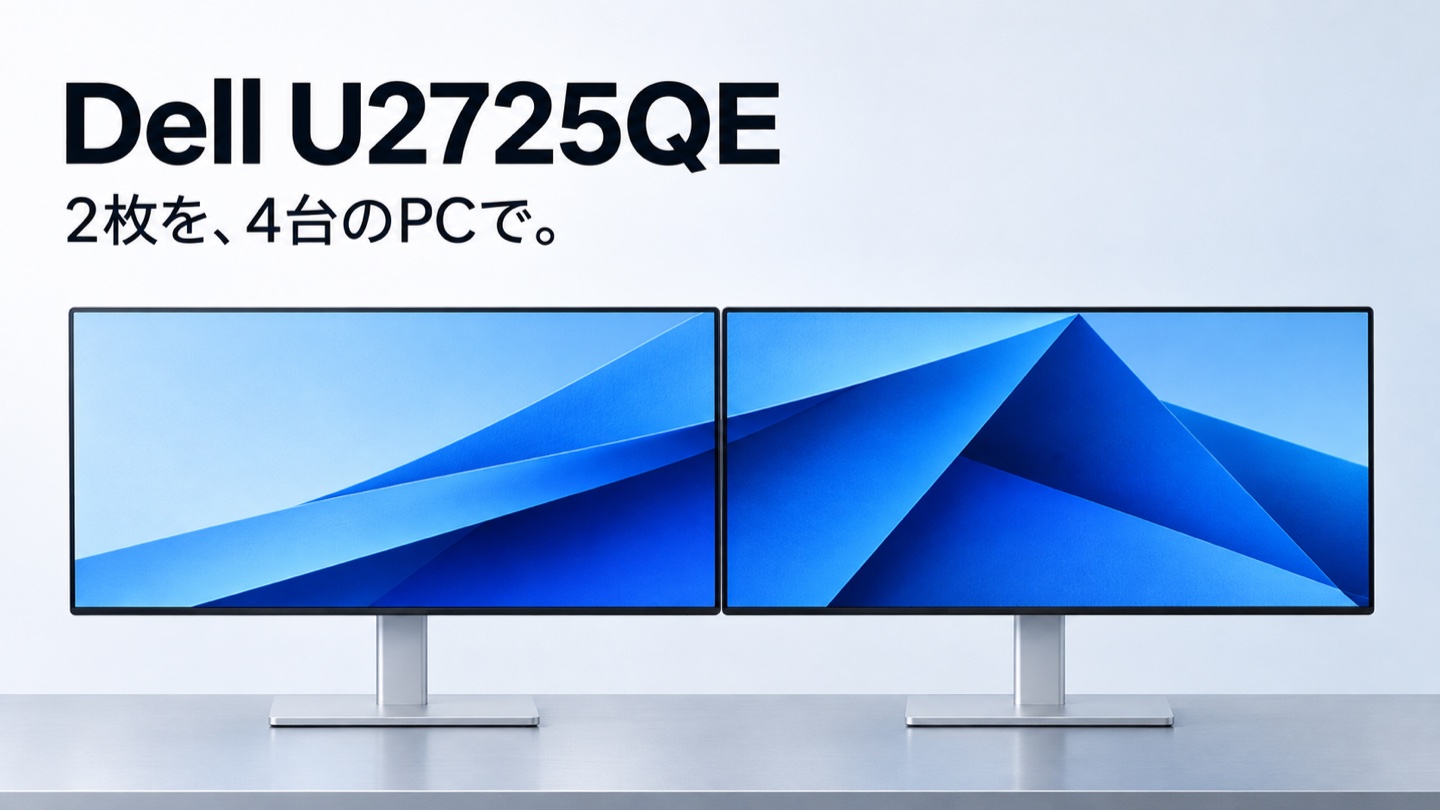
今回は、2枚並べて使っているDellのモニター「U2725QE」を紹介します♪
仕事用のPCから私用のSurface、MacBook Airまで、使うPCを替えながら同じデスクを使っています。
対応PCならPC側にケーブルを1本つなぐだけで、外部モニター2枚への表示と充電をまとめられる点が非常に便利です!
ただし、MacBook Air M2では外部モニター1枚を使っています。
つなぐのは楽そうだけど、使い終わったあとはどう?

使い続けてみると、PCは動かしたまま画面だけ消したいときに、ちょっと気になることもあったんだよね。。。

この記事では、わが家の接続方法と使い方をもとに、便利なところだけでなく購入前に知っておきたい点もまとめます!
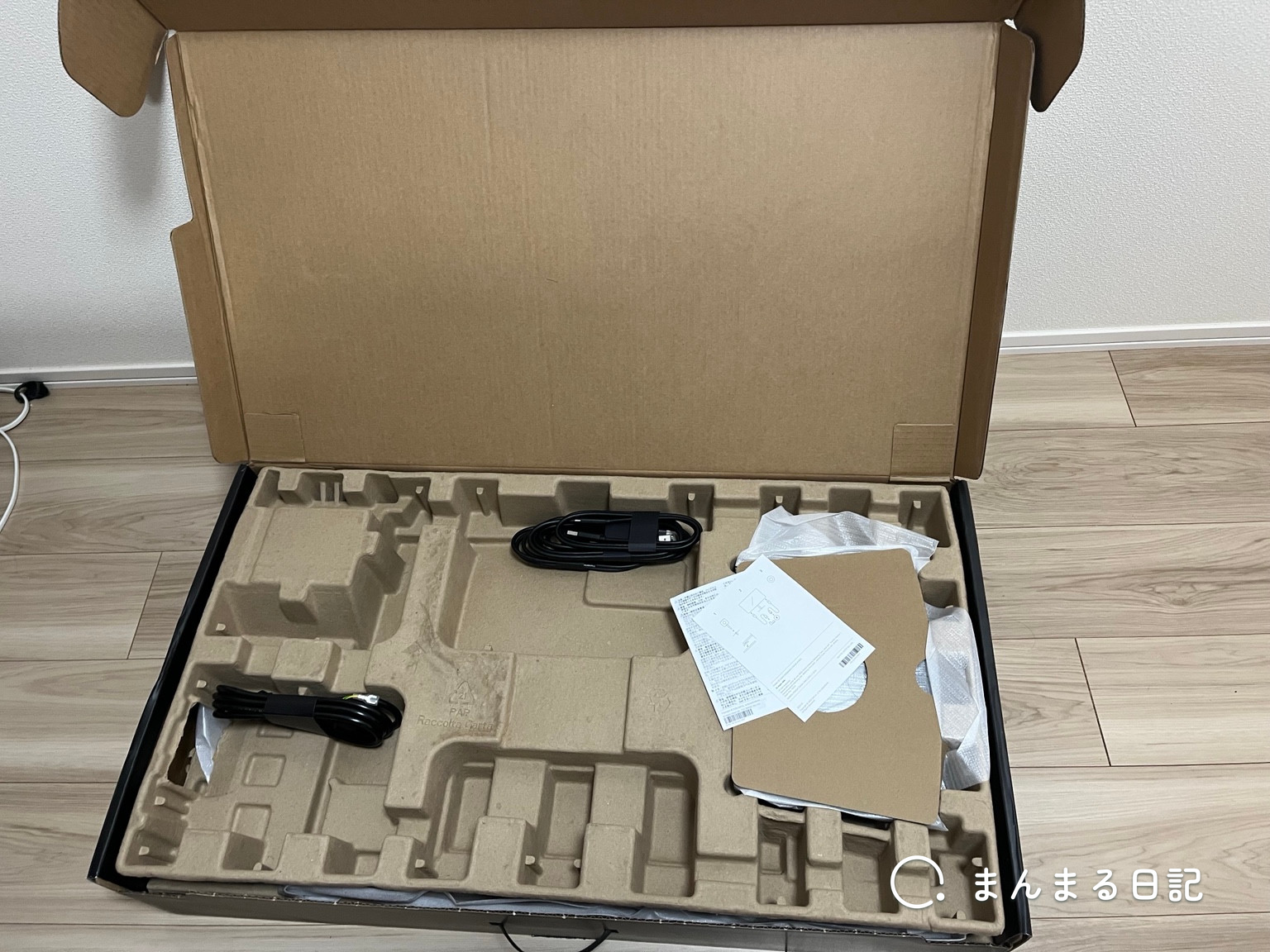
まずは、実際のデスクと購入時の様子から、4台のPCをどうつないでいるかをご紹介します。
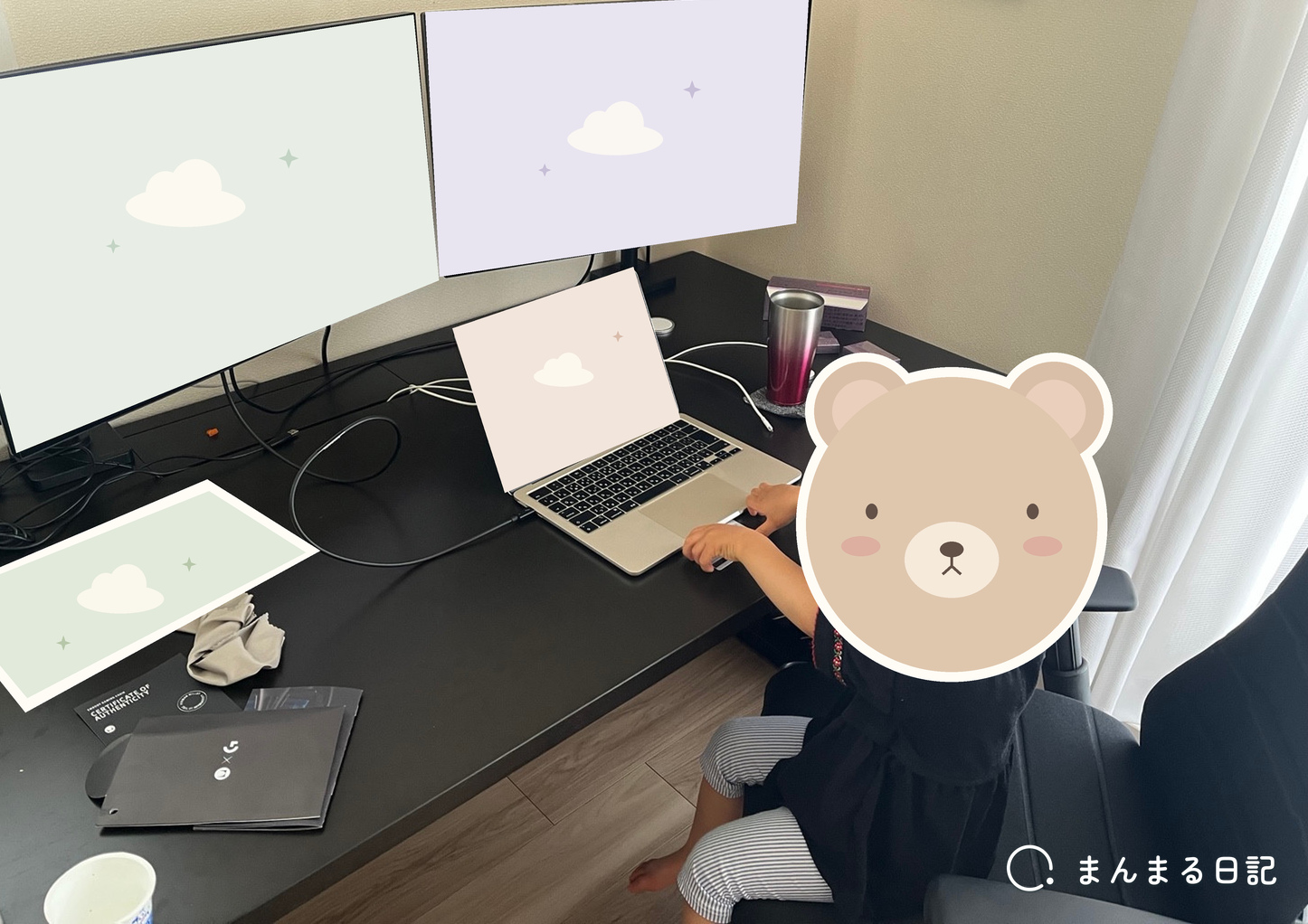
わが家では、モニターアームにU2725QEを1枚ずつ取り付けて、2枚を横並びで設置しました。
会社用PC2台と、私用のSurface、MacBook Air M2をこの2枚のモニターに繋げています。
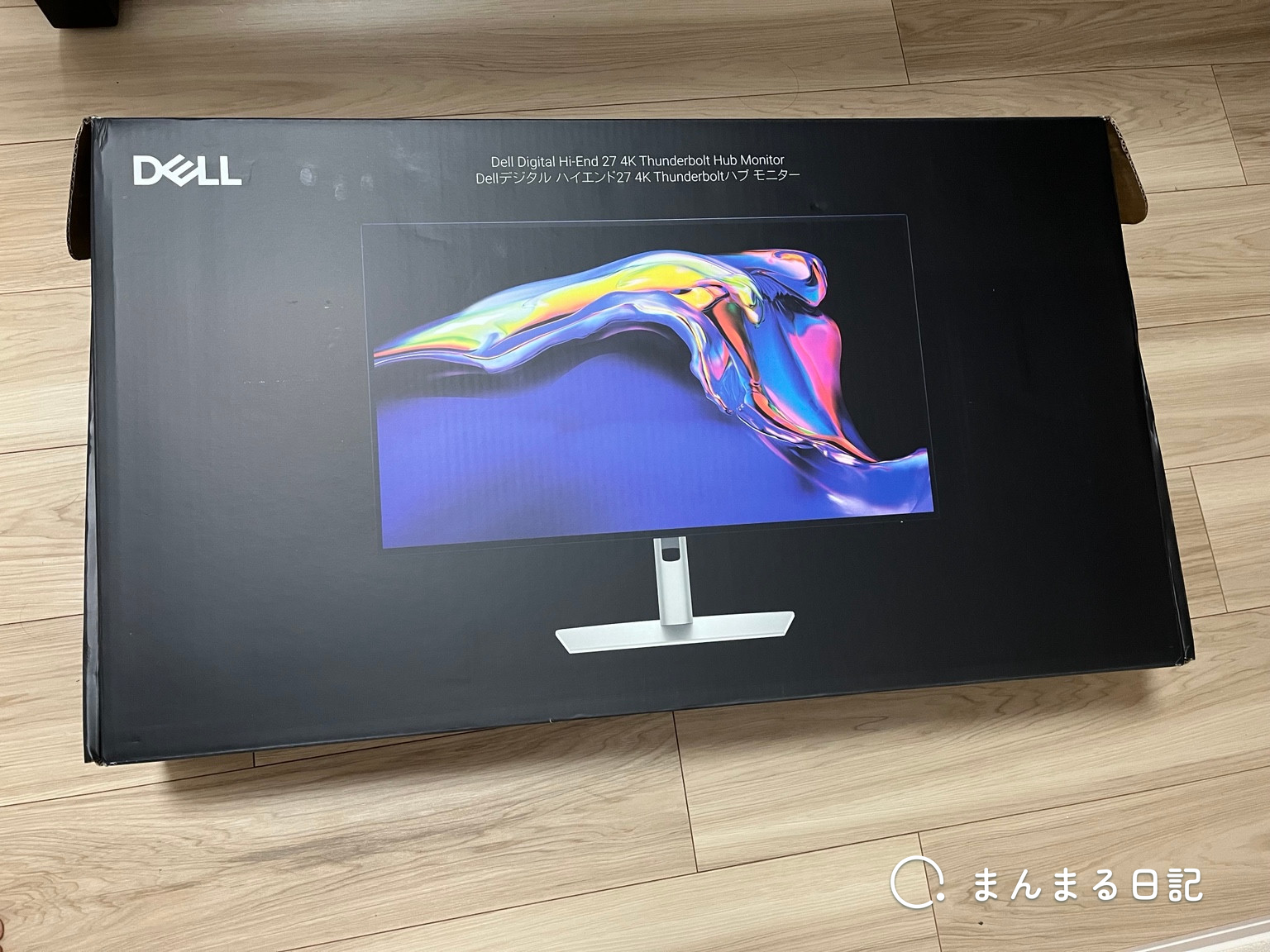
まずは、実際に使っている組み合わせから紹介します。
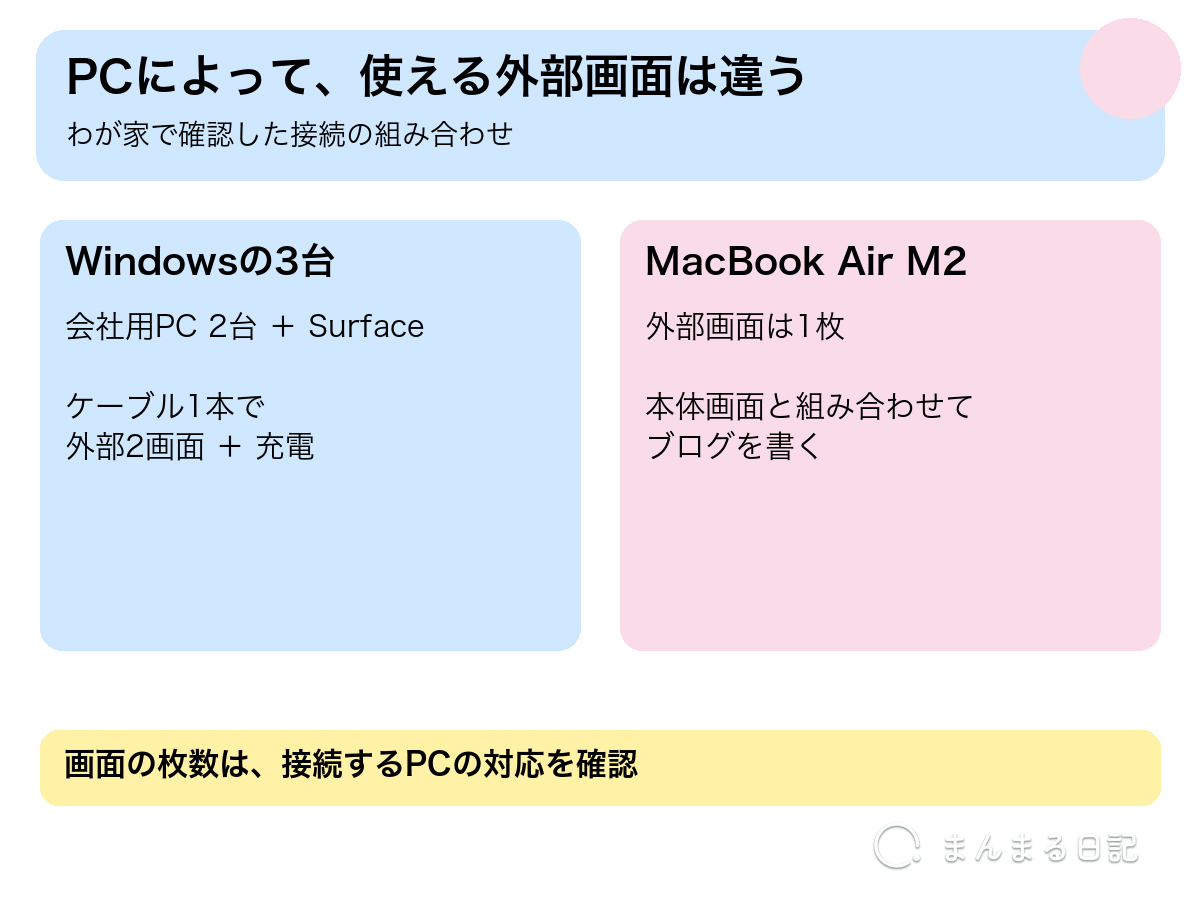
| 接続PC | 用途 |
|---|---|
| Windows PC × 3台 | PCにケーブル1本を接続し、外部モニター2枚への拡張表示と充電 |
| MacBook Air M2 | 外部モニター1枚を使用 |
ここでいう「モニター2枚」は、ノートPC本体の画面を含まない外部モニターの枚数です。
同じWindowsやSurfaceでも機種によって変わるので、購入するときはPCの型番を確認してください。
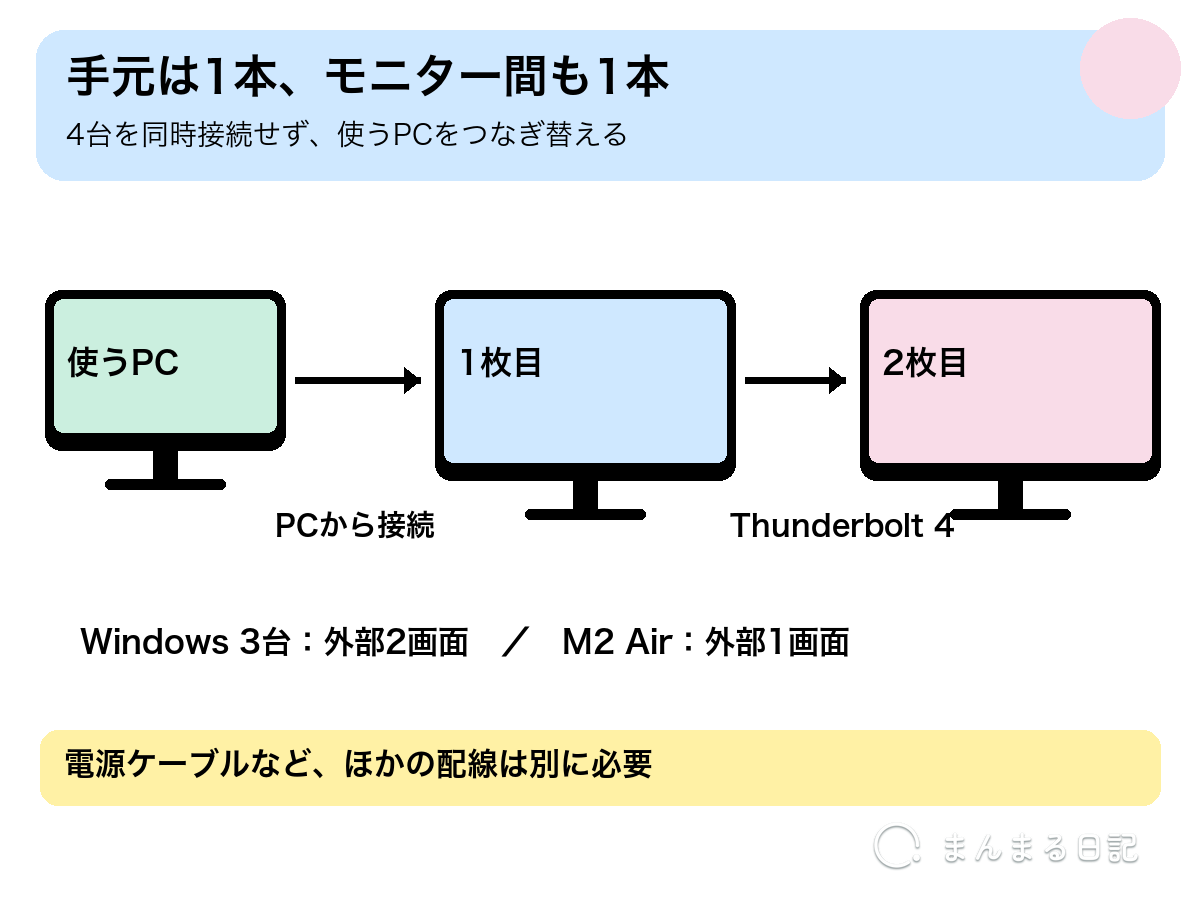
2枚のU2725QEは、Thunderbolt4のケーブル1本でつないでいます。
PCから1枚目、そこから2枚目へとつながる、いわゆるデイジーチェーンの構成です。
配線するときに迷いやすいのが、同じUSB-Cの形をした端子です。PCからのケーブルは1枚目のThunderbolt 4アップストリーム(最大140W)へ。2枚目に映像を送るケーブルは、1枚目のThunderbolt 4ダウンストリームから2枚目のアップストリームへつなぎます。
PCに繋ぐケーブルを1本にまとめられるので、PCを切り替えるたびに2枚のモニターケーブルを別々につなぎ直す必要がありません。
ケーブル1本って、机の配線が全部1本になるの!?
モニターに接続するケーブルが1本という意味だから、モニター自体の電源ケーブルとかは別の話ね!
デスクの裏まで配線がなくなるわけではありませんが、手元でPCをつなぎ替えるときの操作は少なくできます。
モニター画面が2枚あると、会議と資料を同時に見られて便利です!
ここでは、仕事中の使い方とPCを替えるときの運用、お気に入りの見た目を紹介します。
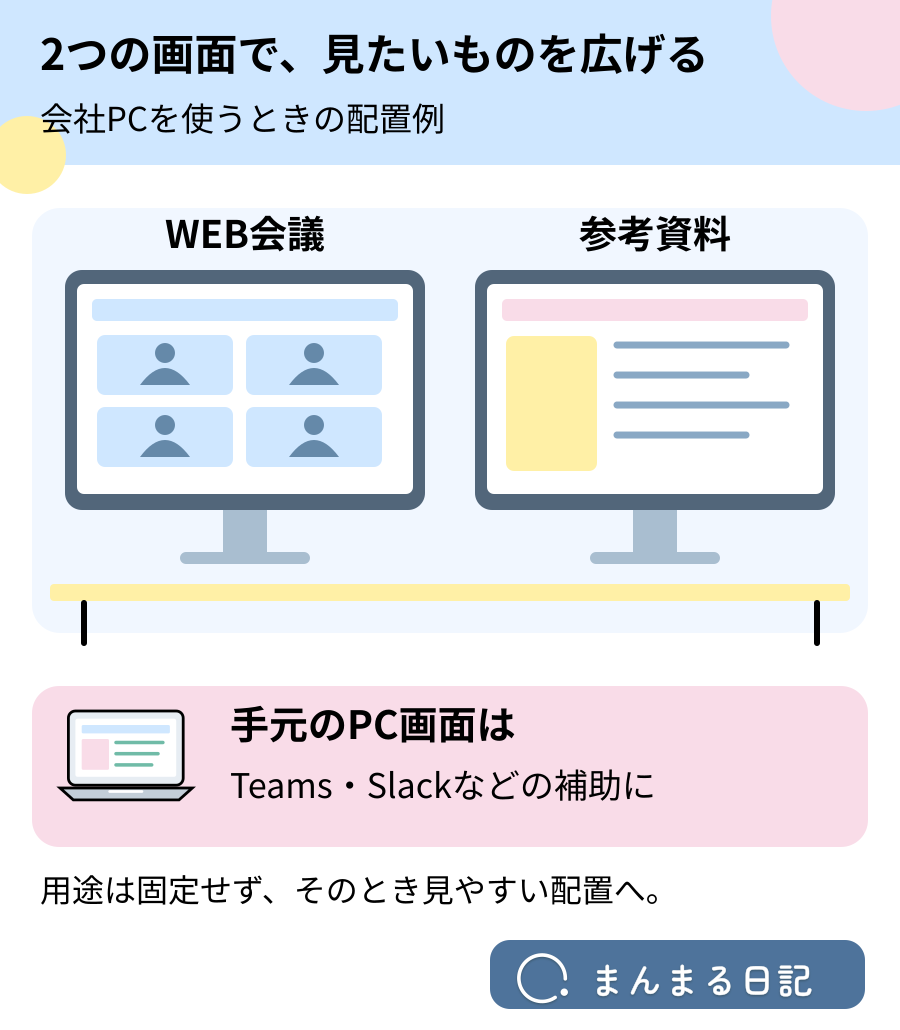
仕事中は片方にWEB会議、もう片方に資料を出す使い方が多いです。
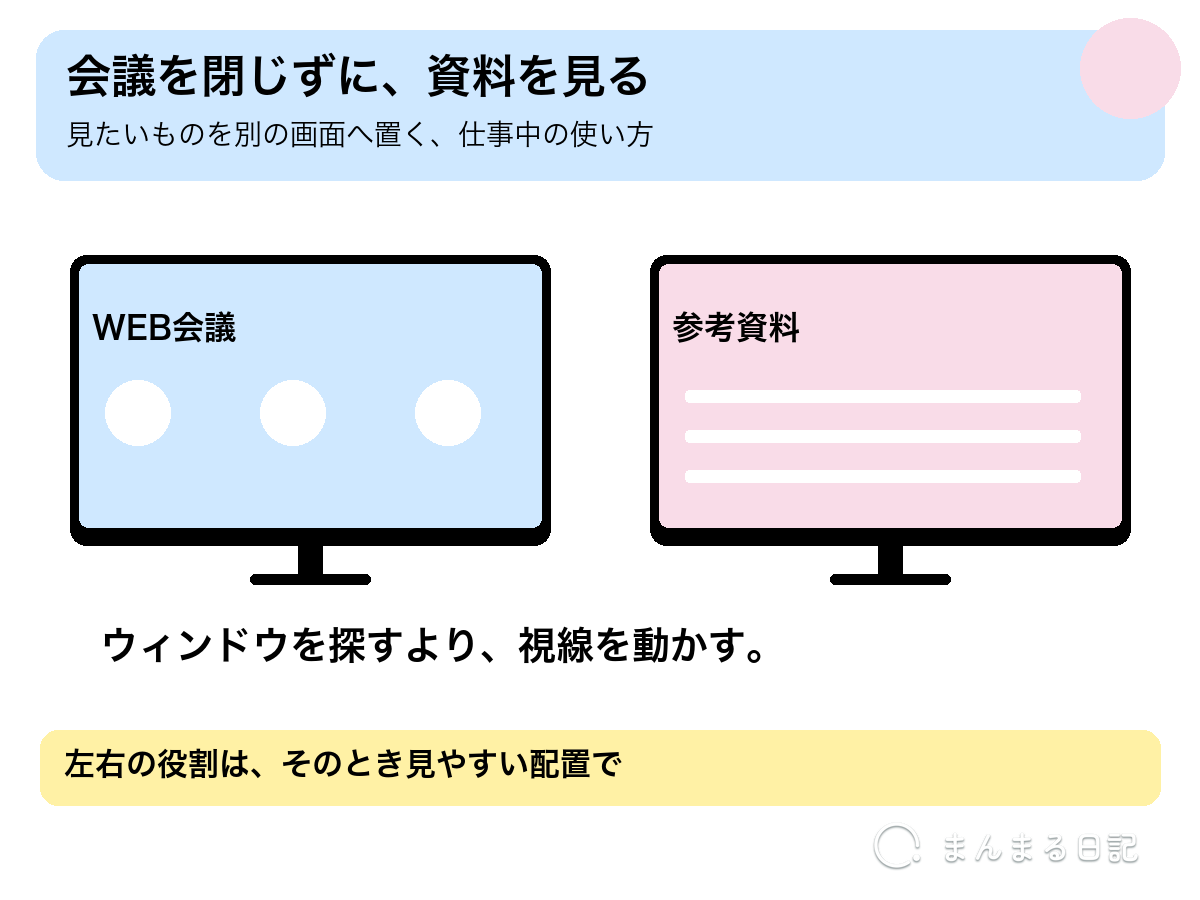
会議の画面を閉じずに資料も見られるので、「さっき開いていたウィンドウはどこだっけ?」と探す手間が少し減りました。
会議は左、資料は右って決めてるの?
そこは固定してないよ!そのとき見たいものや、大きく表示したいものに合わせて使ってる♪
モニターが2枚あるおかげで、単純にワークスペースが拡大できた点が大きいです。
会議しながら資料を確認したり、こっそり内職するような場面でも大いに活躍してくれてます!
仕事用PCから私用PCに替えるときも、モニターやアームは動かさず、PC側のケーブル挿し替えのみです。
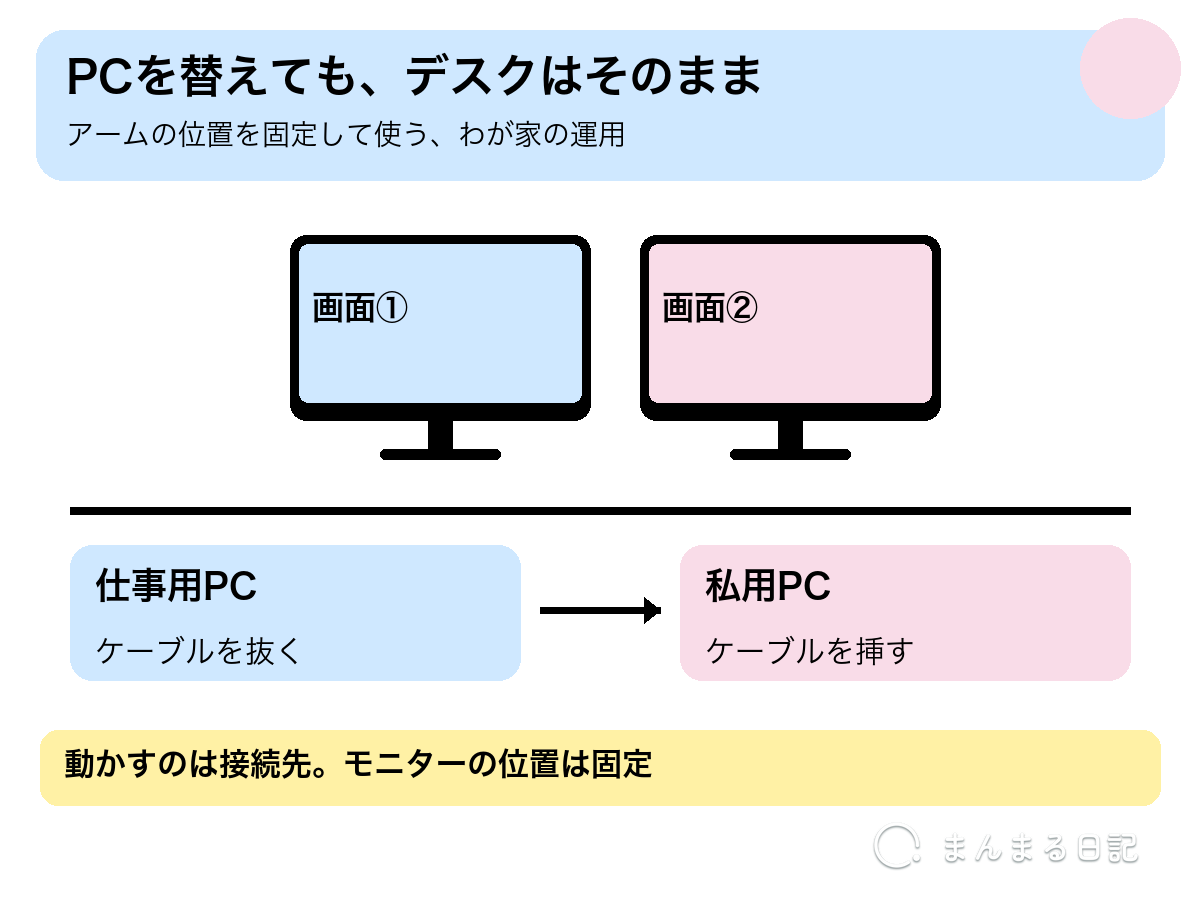
いったん使いやすい位置に決めたら、基本的にそのまま活用するのがおすすめです!
PCを替えるたびに画面の配置をやり直すのは、さすがに面倒なので。。。笑
モニターはそのまま使いながら、会社の仕事・ブログ・普段の買い物など、用途によってPCを簡単に切り替えられるところが、この環境の魅力のひとつです♪
機能の話をしてきましたが、U2725QEはスタイリッシュな見た目も気に入っています!
同じモニターを2枚並べてアームで浮かせたデスクは、見た目にも統一感があります。
個人的に超重要ポイントかつ妥協しなくてよかった点は、全く同じモニターで揃えたことなんだよね!
え、それのどこが重要だったの…?
規格や性能も全く同一だから、変な接続不備とかディスプレイの色味の違いが一切ないんだよ!長く良いものを使いたいから、地味にストレスを感じる場面が排除できて最高なんだ…!
ただ、U2725QEだけで机の上が広くなるわけではないので、モニターアームも一緒に考えておくのがおすすめです。ちなみに、筆者は以下のモニターアームを使っています!
デスクやモニターアームを含めた全体の配置は、わが家の在宅ワークのデスク環境で詳しく紹介しています。
接続をまとめられるのは便利ですが、その便利さが少し気になる場面もありました。
ここでは、数ヶ月使って見えてきた、ちょっと気になる点をご紹介します。
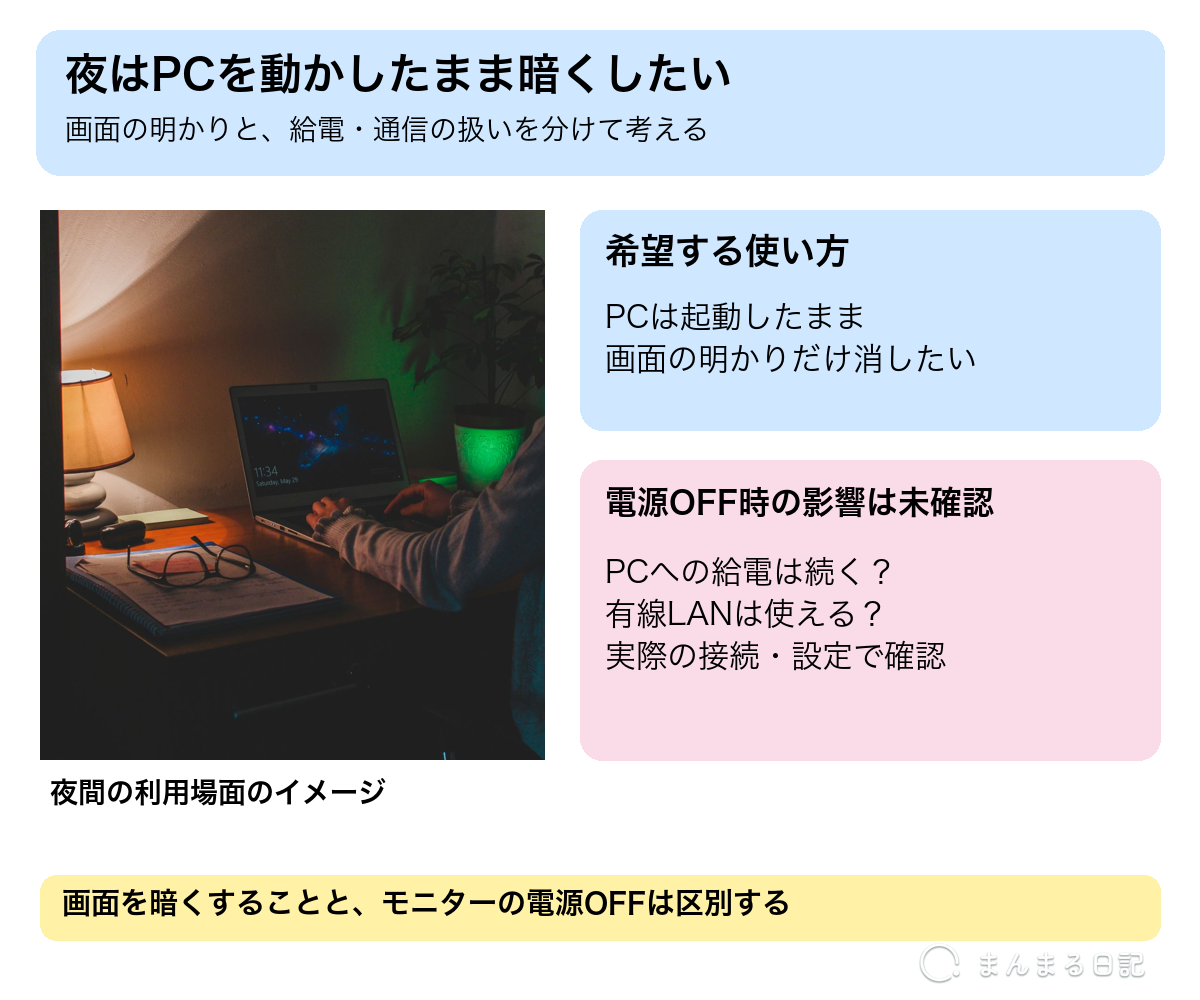
筆者はたまに、PCを起動したまま寝たいときがあります。
そのとき、モニターの明かりが眩しく、うっとうしく感じることがあるのです。
ここで、モニター画面だけ消せばいいと思うかもですが、いざモニター電源を落とそうとした時に「PCへの充電や有線LANも止まるんかな?」と気になりました。
PCはそのまま動かしておいて、画面だけ暗くしたいんだね。
そう!でも、充電や回線まで一緒に止まりそうな気がして、気軽に消しにくいときがあった。。。
U2725QEには、モニターの電源を切っている間もThunderbolt 4経由の給電を有効にする設定があります。わが家では、電源を切ったあとも有線LANの接続が続くかまでは試していません。作業中に回線が切り替わるかもしれないのが、特に気になったところです。
普段はめちゃくちゃ便利な環境を構築したつもりですが、画面だけ消したい場面では一緒につながっているものの影響を意識するハメになりました。
筆者と同じようにPCを起動したまま画面だけ消したい方は、購入前にこの点の扱いまで認識しておくとよいかもしれません。
同じデスクでもMacBook Air M2の場合は、画面の使い方が変わります。
外部画面の対応枚数と、ブログを書くときの配置を見ていきましょう。
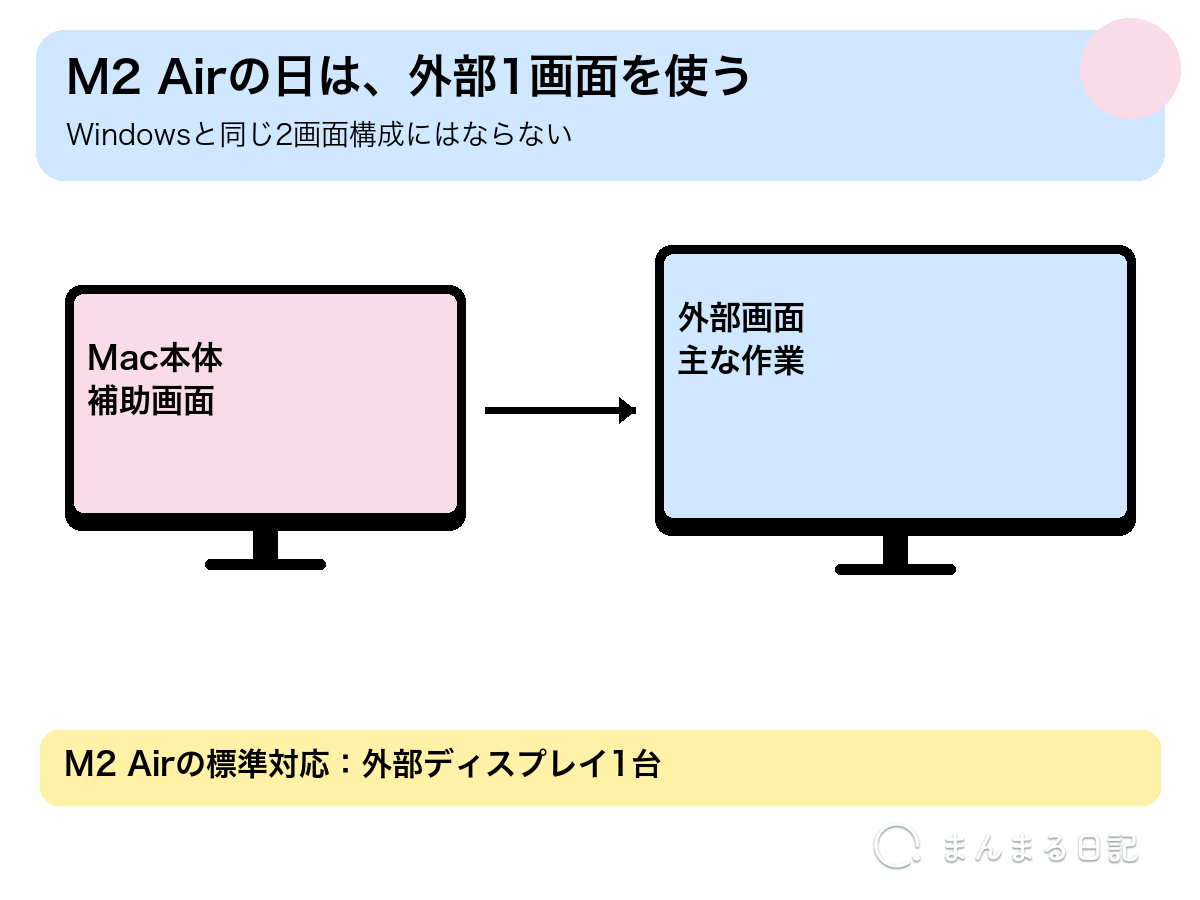
MacBook Air M2で使うことを考えている方には、先にお伝えしたい点があります。
わが家のMacBook Air(M2チップ)では、外部モニターは1枚のみ使っています。
AppleのM2 MacBook Airの公式仕様でも、対応する外部ディスプレイは1台と案内されています。
モニターを2枚つなげば、M2 Airでも外部2画面にできる?
ワンちゃんいけるんじゃないかと思って試したのだけど、残念ながらモニターを増やすだけでは無理だった…。
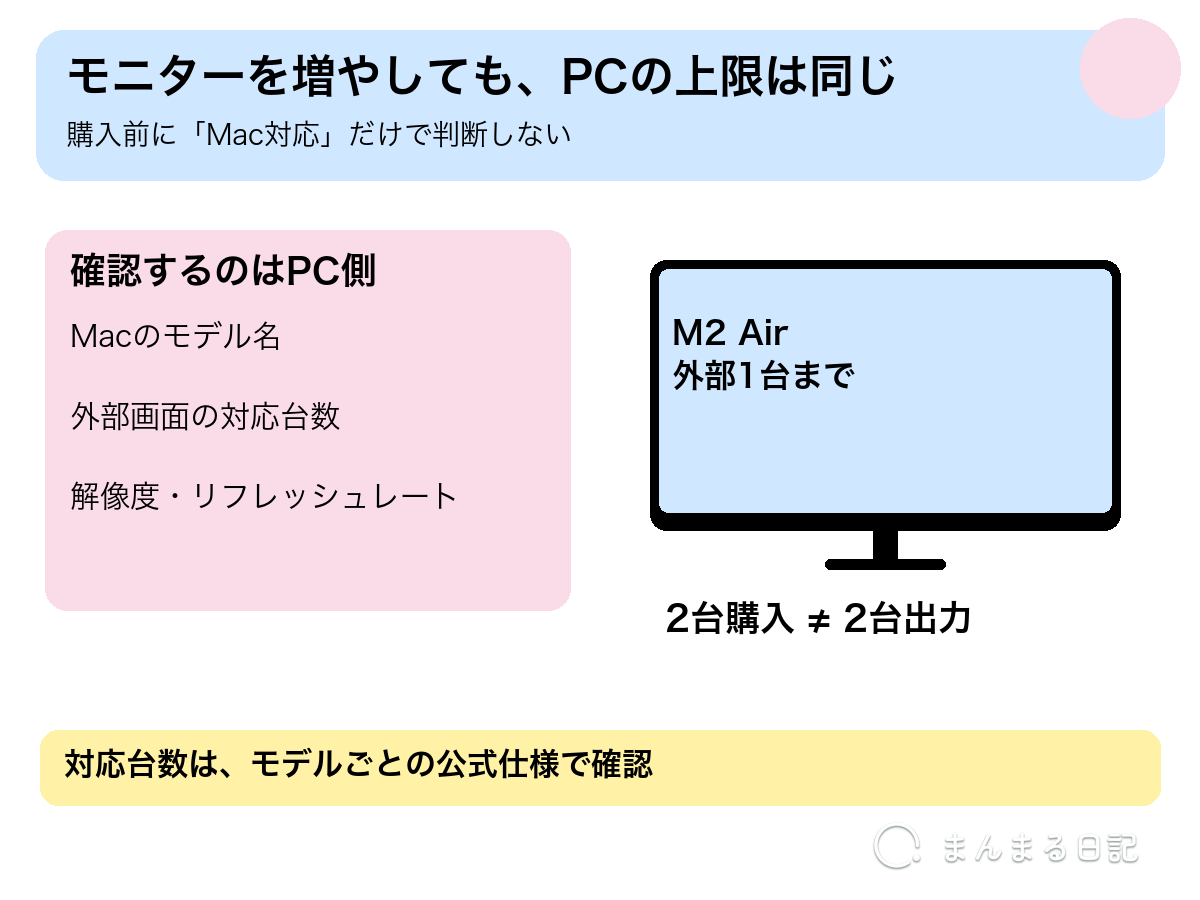
M2チップの外部画面は1台までだから、買う前にPC側の規格は見ておこう!
一方で、Macはどれでも同じ条件というわけでもありません。
購入前には「Mac対応」という表示だけでなく、自分のモデルで外部画面を何台使えるかまで見ておくべきです。
DisplayLink対応ドックと専用アプリを使う方法もありますが、わが家ではほかのPCで2枚使えていますし、せっかくスッキリしたデスクに物を増やさず、そのまま使っています。
筆者がMacを使うときは、左右に並べたU2725QEのうち、主に左側の1枚を使っています。
外部画面で主な作業をし、Mac本体の画面は補助として使う形です。
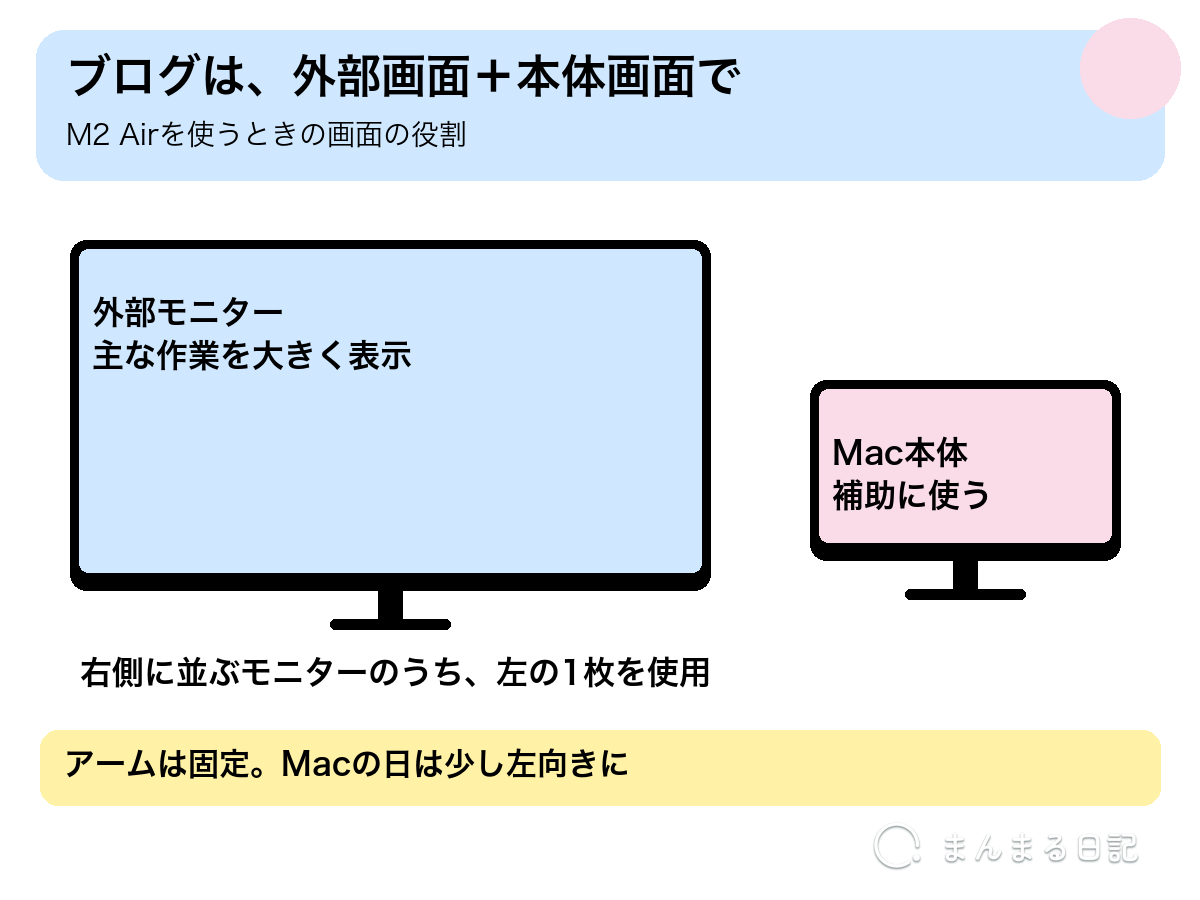
モニターアームの位置は固定したままなので、Macで作業する日は少し左向きになります。
もちろんモニター1枚でも便利なのですが、M2 Airだけで外部2画面を使えると思って2枚購入すると、MacBookAir(M2)の仕様に裏切られることになります。
筆者のように別のPCで2枚使うのか、それともMacだけで使うのか。必要な枚数は、普段つなぐPCとセットで考えるのがおすすめです。
もう1つ、ケーブル1本という言葉だけでは伝わりにくいのが、キーボードとマウスの切り替えです。
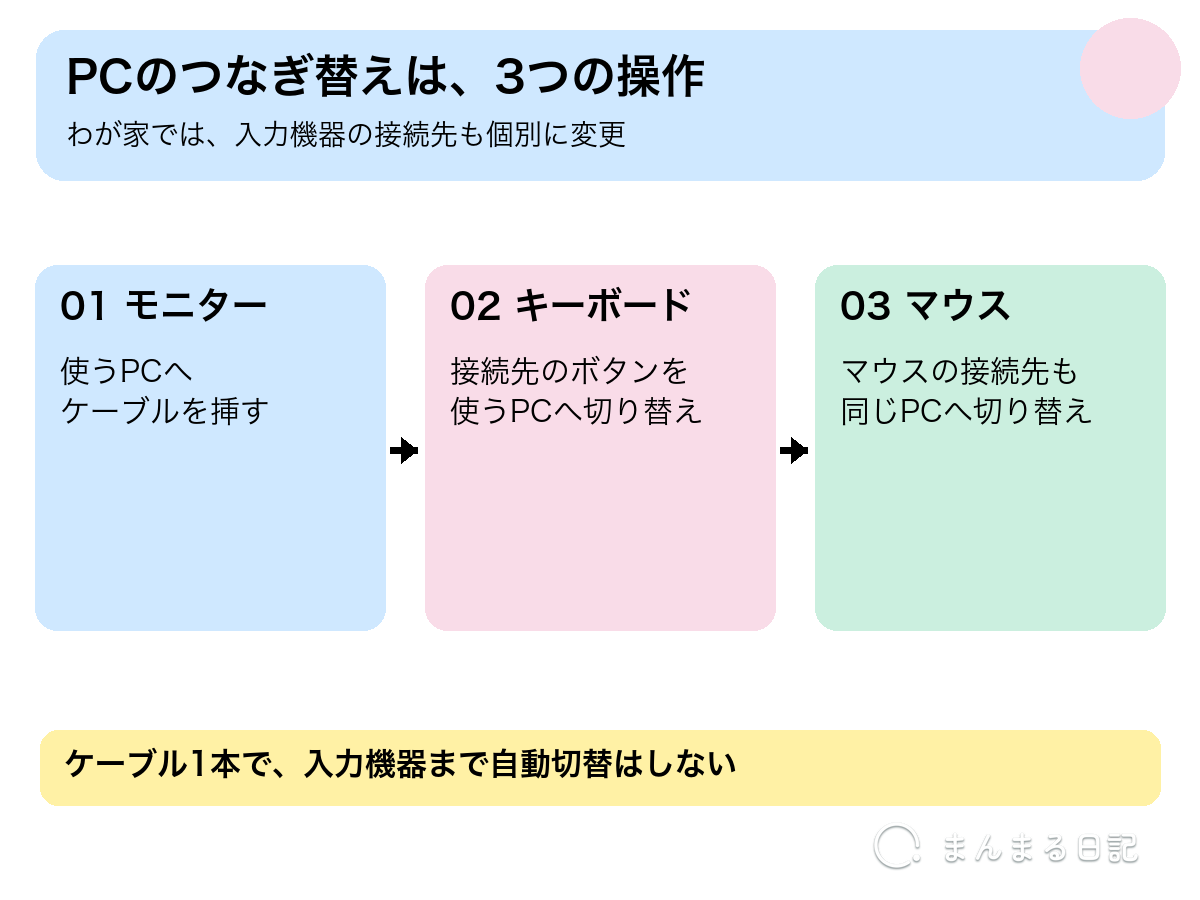
わが家では、PC側のケーブルを挿し替えたあと、キーボードとマウスもそれぞれのボタンで接続先を変更しています。
PCのケーブルを挿し替えるだけで、手元の道具まで全部自動で切り替わる運用にはしていません。
キーボードを切り替えたら、マウスも一緒に変わる?
そこは別々!マウスのボタンも押して、使いたいPCに合わせるよ。
「複数のPCを楽に切り替えたい」と考えている方は、モニターの接続だけでなく、キーボードとマウスをどう使うかまで決めておくと、購入後の流れを想像しやすくなります。
2台のPCを机に常設するなら、U2725QEのKVM機能も選択肢です。モニターにつないだUSBキーボードやマウスを2台のPCで共有できます。わが家では4台をつなぎ替えるので、手元のボタンでそれぞれ切り替えています。
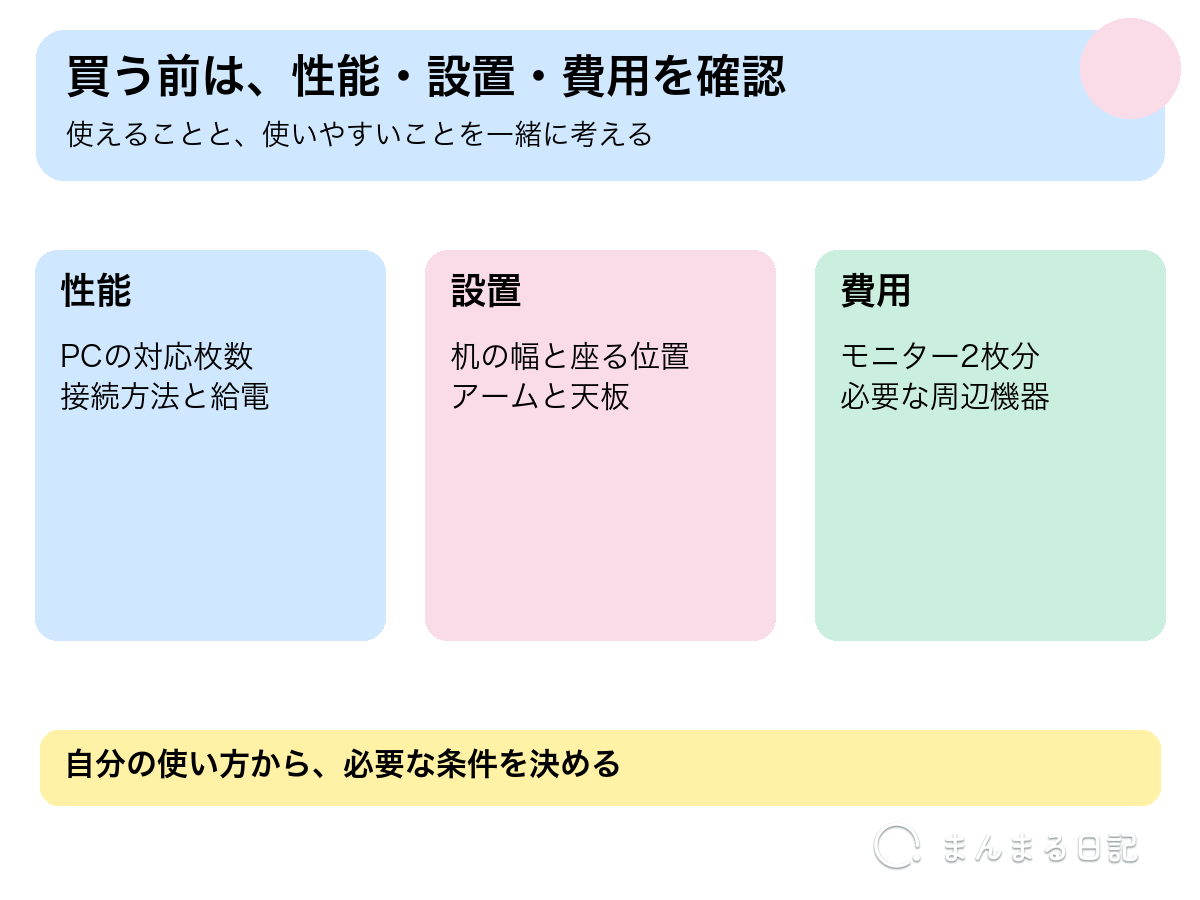
使い方のイメージができたら、次は仕様と設置条件を確認しましょう。
画面の性能だけでなく、机やアームとの相性、2枚分の費用も選ぶポイントです。
ここで、U2725QEの主な仕様を整理しておきます。
以下はDell公式の製品情報に基づくものです。
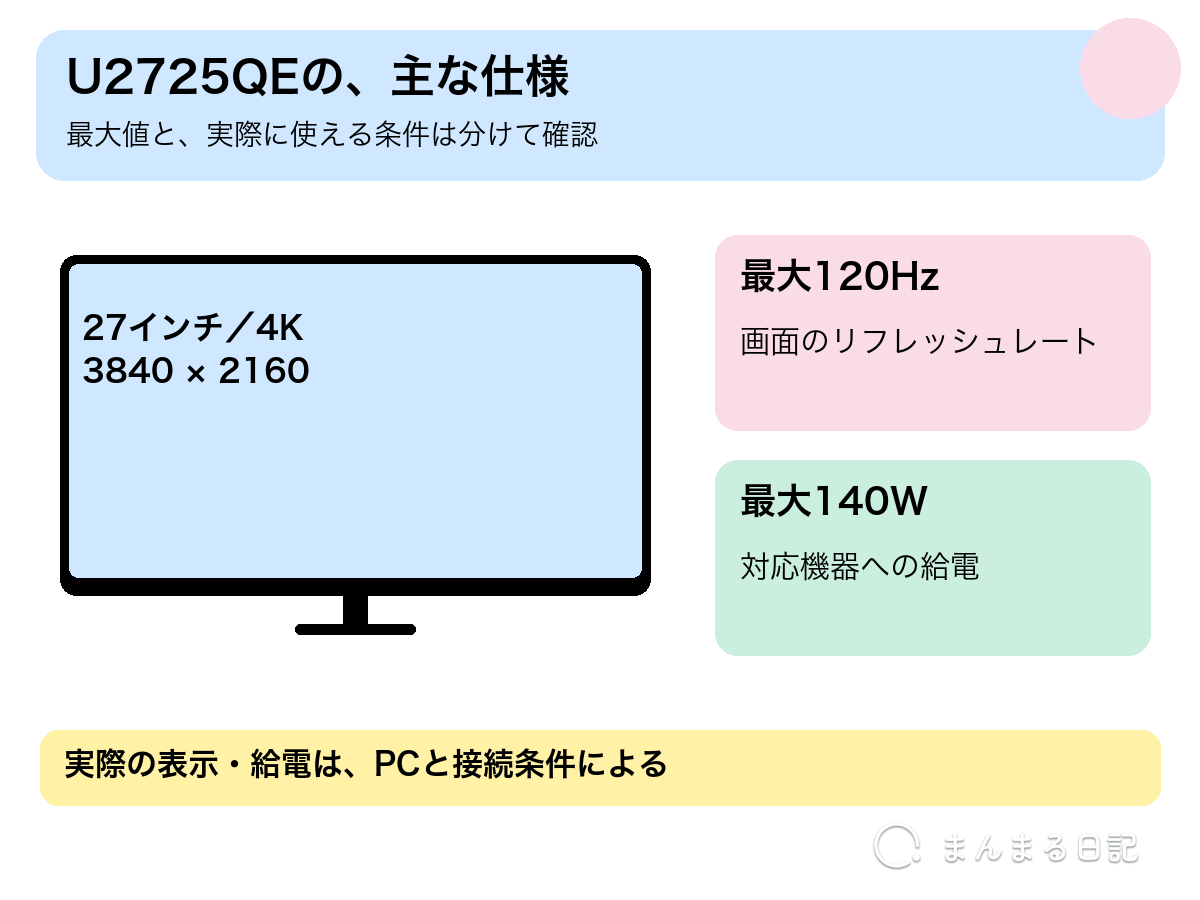
| 項目 | 公式仕様 |
|---|---|
| 画面サイズ・解像度 | 27インチ、4K(3840×2160) |
| リフレッシュレート | 最大120Hz |
| 接続機能 | Thunderbolt 4ハブ、デイジーチェーン対応出力 |
| PCへの給電 | 対応する機器に最大140W |
| 画面の特徴 | 低反射パネル |
| 内蔵スピーカー | なし |
| 本体幅 | 612.44mm |
| アーム取り付けの確認に使う情報 | VESA 100×100mm、スタンド・ケーブルを除く重量5.22kg |
最大120Hzや最大140Wは、モニター側の仕様です。
この記事の使用例は、各PCでその数値が出ていることを測定したものではありません。
2枚を何Hzで表示できるか、PCにどれだけ給電できるかは、PCや接続条件と合わせて確認してください。
120Hzは、画面が1秒間に最大120回更新されるという意味です。長い表をスクロールするなら動きの滑らかさ、会議を開いたまま資料を読むなら画面の広さが選ぶポイント。わが家でウィンドウを探す手間が減ったのは、会議と資料を別々の画面に置けるようになったからです。
公式の本体幅から計算すると、2枚を隙間なく真横に並べた幅の単純合計は約122.5cmです。
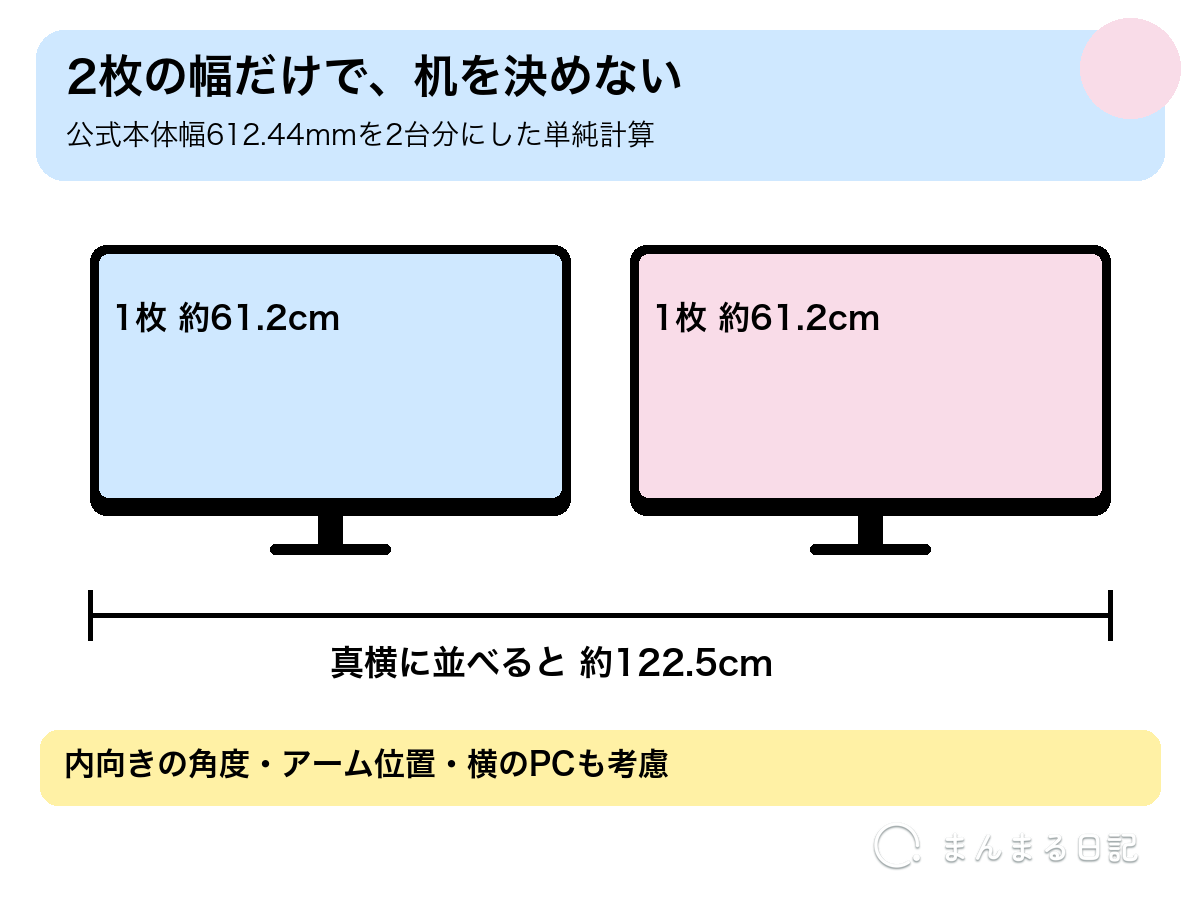
2枚で約122.5cmなら、その幅の机があれば大丈夫?
それはモニター2枚の幅を足しただけだよ!画面を内向きにするか、アームをどこに付けるか、横にPCを置くかでも収まりは変わるよ。
置けるかどうかに加えて、普段どこに座り、どちらの画面をよく見るかまで考えておくと安心です。
アームを使う場合は、1台あたりの耐荷重と取り付け規格、天板の厚さや固定方法も確認しましょう。
机選びについては、KANADEMONOの180×80cmデスクを使ったレビューでも紹介しています。
2枚そろえれば、購入費用も2枚分かかります。アームを追加するなら、その費用と取り付け条件も別に必要です。
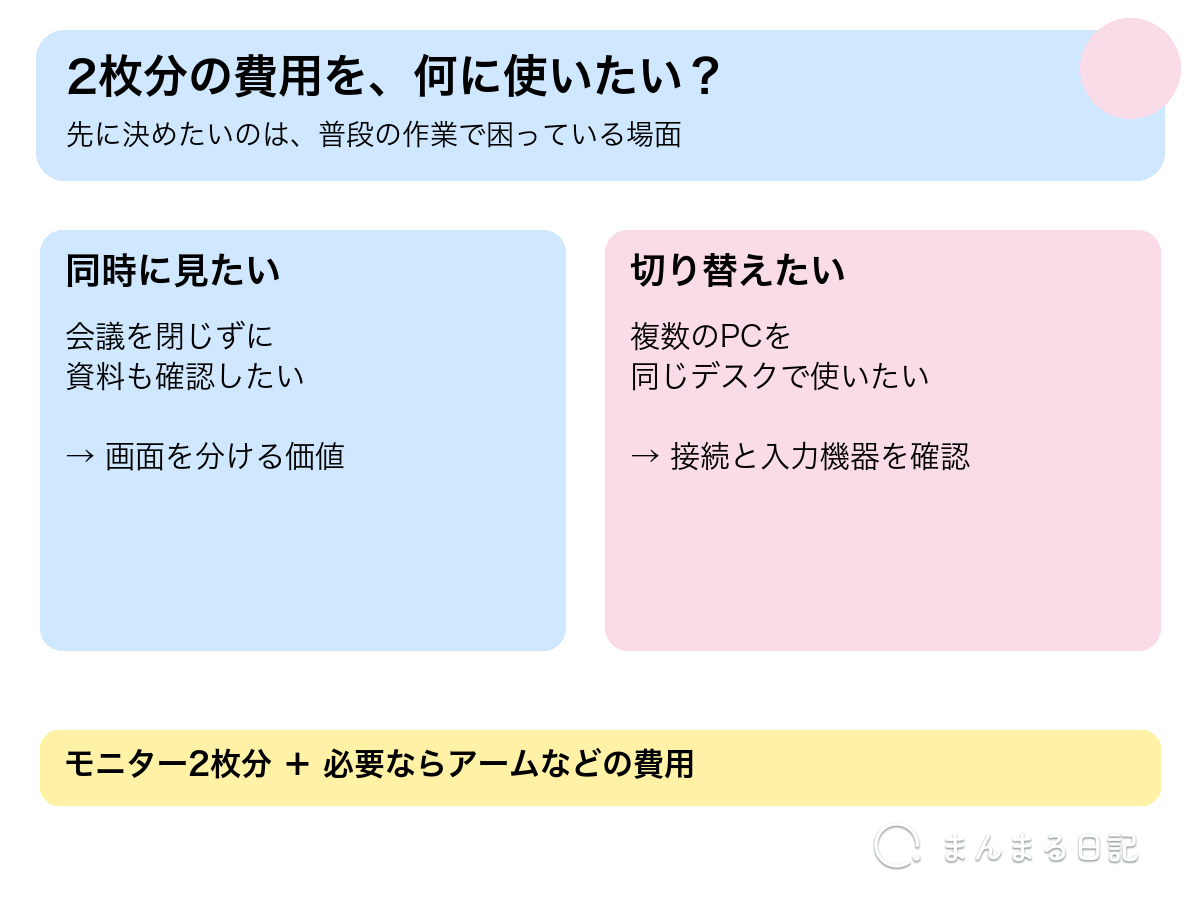
筆者の場合は、仕事用PCなどでは2枚、M2 Airでは1枚という使い分けです。
まずは「会議と資料を同時に見たい」「PCを頻繁につなぎ替える」など、自分の作業で困っている場面を思い浮かべてみてください。
M2 Airでブログを書くのが中心なら、まずはU2725QEを1枚にして、本体画面を横に置く選び方もあります。仕事用PCで会議の画面も資料も大きく開いておきたいなら、2枚目にお金をかける理由がはっきりします。
2枚まとめて買うなら、Dell公式ストアの会員特典も比較してみてください。2026年11月27日時点では、Dell Rewards会員が対象商品を税抜合計15万円以上購入すると、次回の買い物に使えるポイントが6%つきます。
今回は、Dell U2725QEを2枚並べ、4台のPCをつなぎ替えて使っている実例を紹介しました!
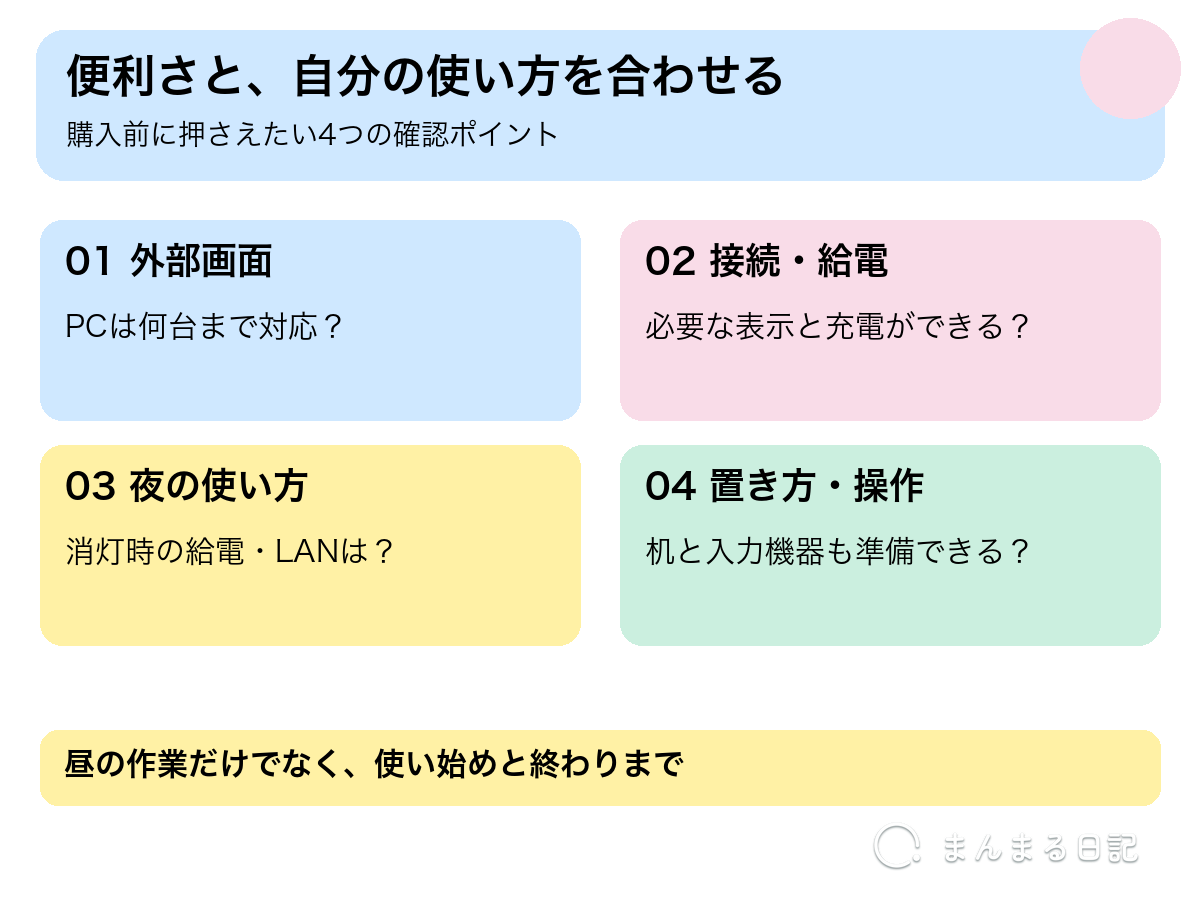
わが家では、Mac以外の3台はPCにケーブル1本をつなぐことで、外部モニター2枚への拡張表示と充電ができています。
会議と資料を分けて置けることや、PCを替えても同じ配置を使えることが便利でした。
一方で、M2 Airでは外部モニター1枚のみを使用しています。(涙)
また、電源や有線LANもセット接続だと、PCを起動したまま画面だけ消したいときに、「どこまで止まるのかな?」と迷うこともありました。
U2725QEを2枚使う環境は、筆者のように複数のPCをつなぎ替え、作業に合わせて画面を分けたい人には検討しやすい組み合わせだと思います。
普段の作業だけでなく、PCを使い始めるときや、画面を消したいときのことまで想像しながら選んでみてください♪
最後まで読んでいただき、ありがとうございました!