
【どれがいい?】ヘアドライヤー ナノケア(EH-NA0J-A)を使ってみた感想【口コミ】
あき
まんまる日記
こんにちは、はるです!
今回は、仕事にもブログにも大活躍のデスク環境をご紹介します♪
大きなKANADEMONOデスクに、Dellのモニターを2枚、ハーマンミラーのチェア、ロジクールのキーボードとマウスを組み合わせました。
最初のきっかけは、モニターアームへの憧れでした。
モニターアームへの憧れから、ここまで揃えたんだ!

気が付いたら、なかなか立派な要塞が完成していたのです…!

もちろん、見た目だけでなく普段の使いやすさも大事にしています。
仕事用のPCからMacBook Airに替えてブログを書いたり、Surfaceで買い物をしたりと、同じデスクでいろいろなことをしています。
この記事では、デスク全体の配置から各アイテムの特徴、組み合わせて使うときのちょっとした工夫まで、まとめて紹介します!
まずは全体の様子から見てみましょう!
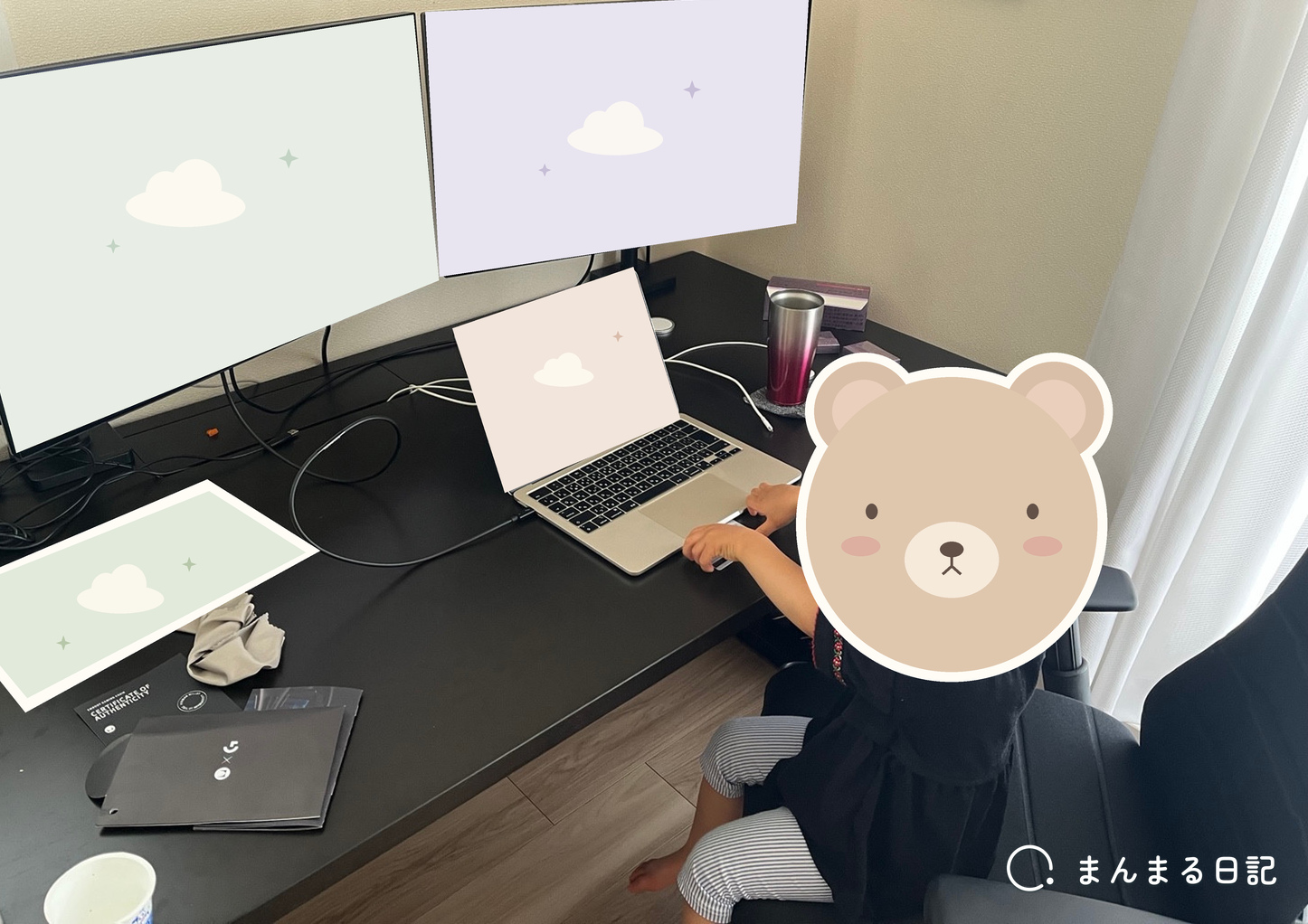
デスクは幅180cm・奥行80cmで、右側に新しいモニター2枚、左側には以前から使っていたモニター1枚を置いています。
普段は右側を中心に使い、妻と在宅勤務が重なる日は左側も使う配置です。
使う人数が変わっても、モニターやアームの位置は基本的にそのままにしています。
| 種類 | 使用アイテム |
|---|---|
| デスク | KANADEMONO THE TABLE/幅180cm×奥行80cm |
| イス | ハーマンミラー エンボディ ゲーミングチェア |
| メインモニター | Dell U2725QE×2枚 |
| モニターアーム | エルゴトロン LX Pro |
| 私用PC | MacBook Air/Surface |
| 仕事用PC | 会社用のPCをそれぞれ使用 |
| キーボード | ロジクール MX Keys S |
| マウス | ロジクール Pebble Mouse 2 M350S |
以前の机は、PCとモニターを置くと、あとはコップがギリギリ置けるくらいでした。
今は使っていないPCやノート、電子時計なども周りに置けるので、作業のたびに置き場所を考えることが減っています。
最初から全部揃えるとなると、なかなか大変そう…!
まずは机を広くしたいのか、画面を増やしたいのか。気になるところからでいいと思うよ!
ここからは土台となるデスクから順番に、それぞれの役割を見ていきましょう!
デスクはKANADEMONOの「THE TABLE」を使っています。
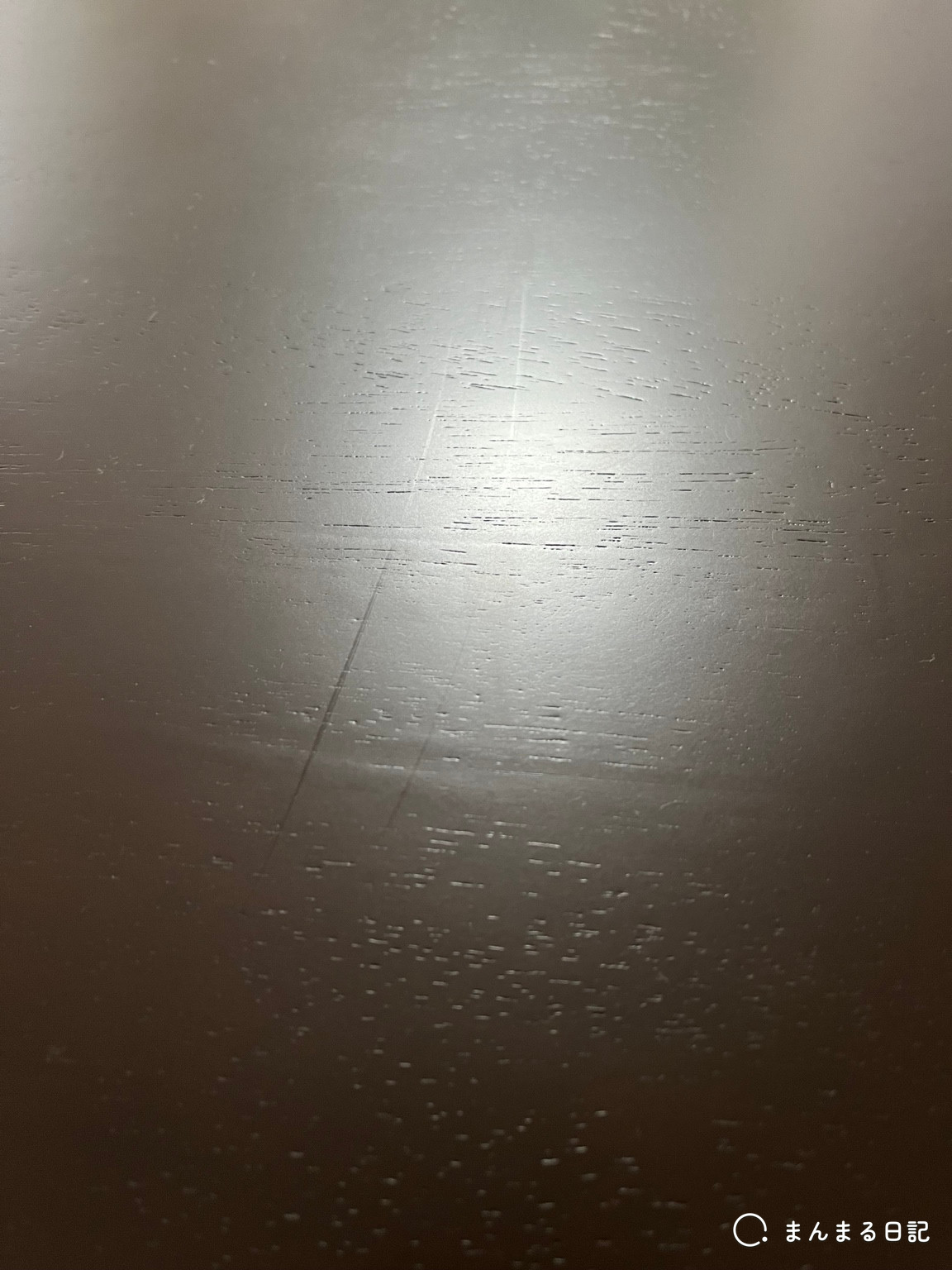
選んだ組み合わせは、ラバーウッドのブラックブラウン天板と、Black SteelのSquare脚です。
天板の大きさに加えて、この質感と色が気に入っています!
黒系のモニターや周辺機器を並べると、想像していたデスクの雰囲気にピタッとハマりました。
最強の要塞が誕生したのであった…!
机の上だけで、なかなかの迫力!
幅180cm・奥行80cmを選んだので、モニターの前にもキーボードやマウスを置けますし、ノートPCを脇に置く余裕もできました。
モニターアームで画面を浮かせると、スタンドの脚があった場所も使えるため、天板の広さを活かしやすくなっています。
配線孔は「BLOCK&TRAY」を選びました。
ケーブルを通す場所をまとめられるので、机の端から何本も垂らすより、見た目を整えやすいのも気に入っているところです。
このサイズ、部屋に入れるところから大仕事だったのでは?
間取りは測っていたけど、搬入と組み立てにはかなり苦戦したよ。。。
大きなデスクは、設置場所だけでなく搬入経路まで確認しておきましょう。
また、2人で使える幅は確保できたものの、横並びでWEB会議をすると、お互いの声が入ってしまうことがあります。
机が広ければ何もかも解決!とはいかないので、同じ部屋で働く場合は会議中の過ごし方も考えておきたいところです。
椅子は、ハーマンミラーの「エンボディ ゲーミングチェア」です。
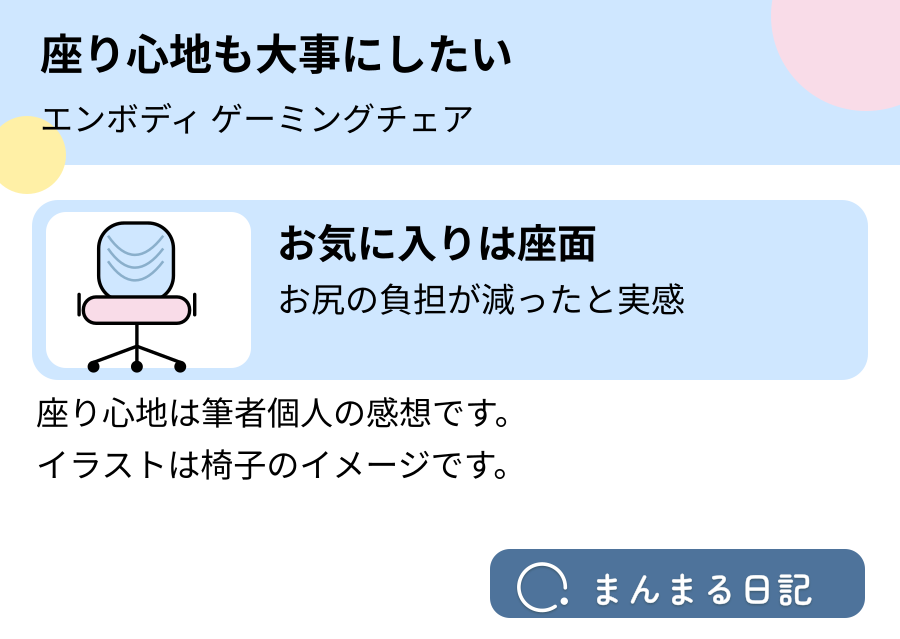
デスクやモニターを紹介するとつい机の上ばかりに目が行きますが、作業中は椅子にもずっとお世話になります。
筆者が気に入っているのは座面で、座っているときのお尻への負担が減ったと感じています。
ハーマンミラーの公式説明では、背中のカーブに合わせるBackFit調整や、2層のフォームを使った座面などが紹介されています。
座り心地だけで選んでいいのかな?
机との高さも見ておきたいね。肘掛けが天板に当たると、近づきにくいから!
購入を考えるときは、座面の高さや奥行き、背もたれ、アームの位置を調整し、机と組み合わせた姿勢まで見ておきたいところです。
椅子は単体の座り心地に加えて、デスクとの高さの相性も確認するのがおすすめです。
座面の感触や背もたれの好みは人によって違うので、試座できる機会があれば自分の作業姿勢で確かめてみてください。
モニターはDellのU2725QEを2枚並べ、アームで固定しています。
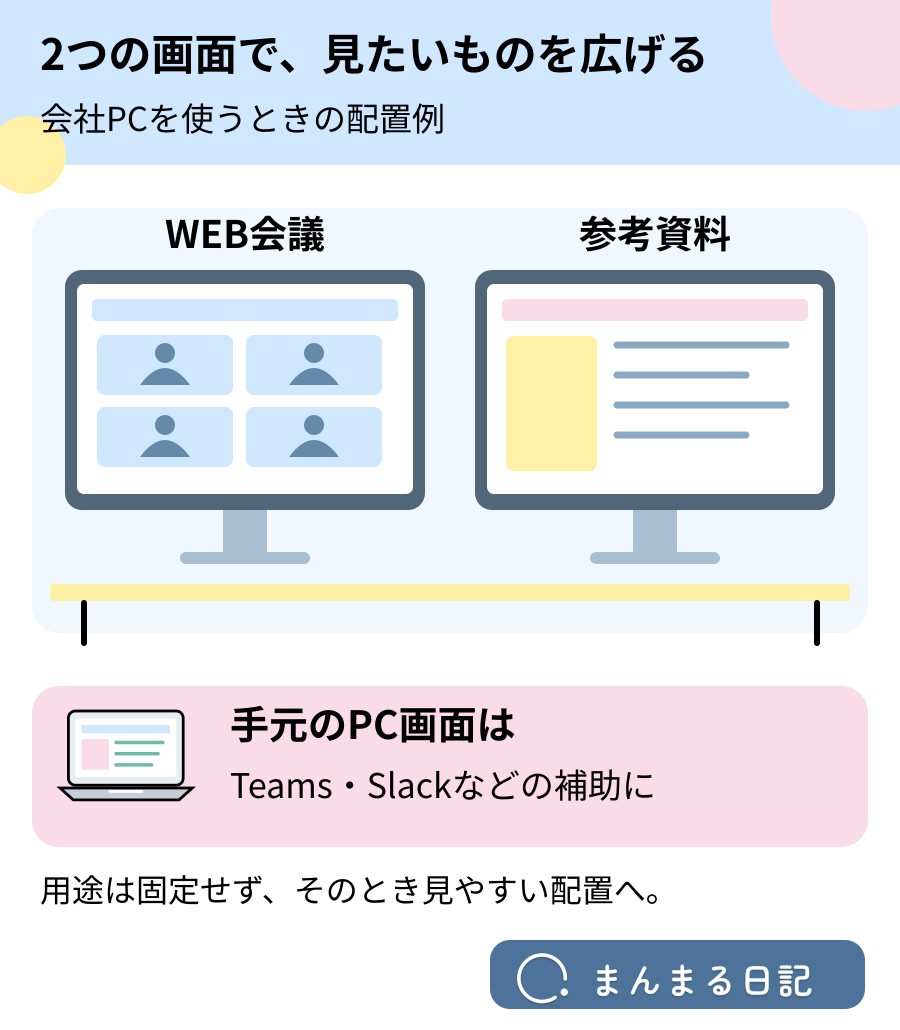
大きな机にモニターを並べた見た目も、このデスク環境のお気に入りです。
画面が増えたからといって、常に全部へ同じ情報を出すわけではありません。
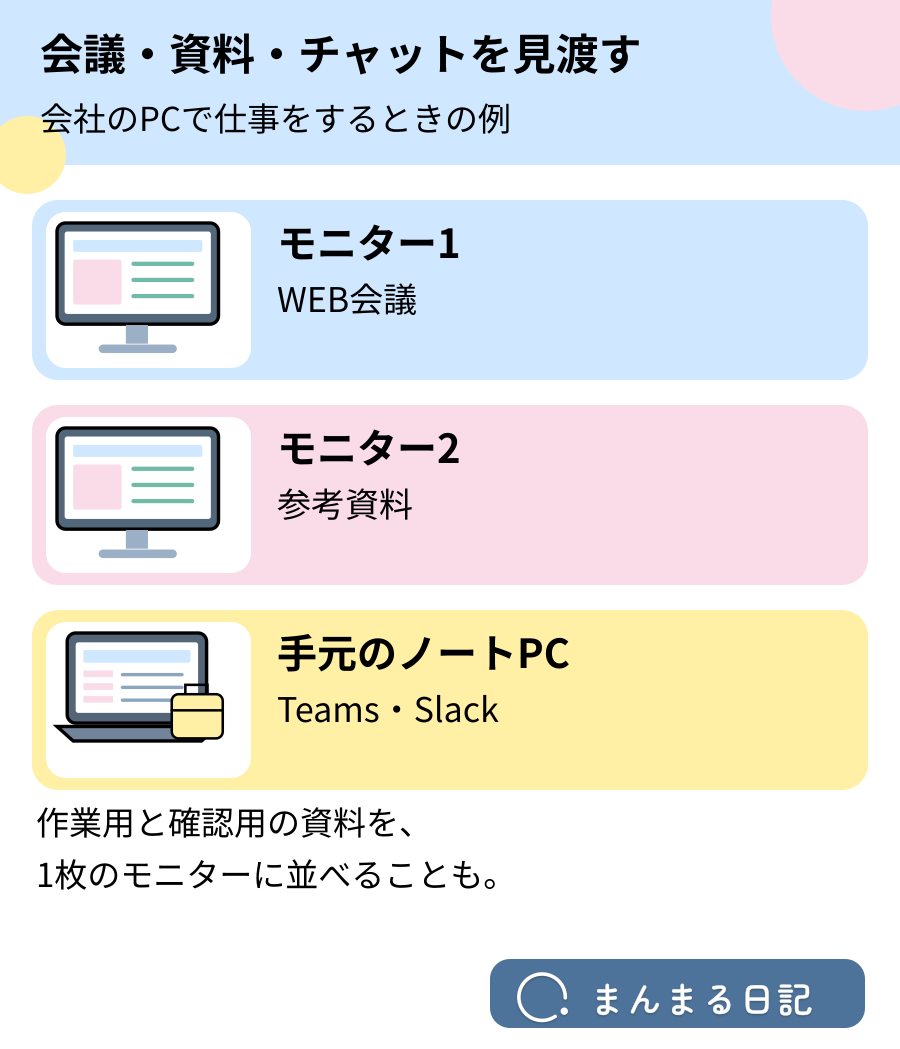
仕事では会議や資料、ブログでは編集画面や調べものというように、そのときに見たいものを広げて使っています。
Dellの公式仕様によると、U2725QEは27インチの4Kモニターで、最大120Hzの表示に対応しています。
低反射パネルやThunderbolt 4ハブ機能を備え、対応するPCなら映像出力と給電をまとめられるのも特徴です。
筆者としては、スタイリッシュな見た目が気に入っています!
仕事中によく使うのは、片方にWEB会議、もう片方に資料を出す組み合わせです。
画面ごとに、開くものを決めているの?
そこは自由!Slackを大きく見たい日もあるし、小さくていいものは手元に置いているよ。
画面を増やして感じたのは、いろいろなツールを広げやすくなり、ウィンドウを探す手間が少し減ったことです。
なお、わが家ではMac以外の3台は、ケーブル1本の接続で外部モニター2枚への表示と充電ができています。(いわゆる、”デイジーチェーン”というやつ!!!)
一方、MacBook Airは今の接続では外部モニター1枚を使っています。
外部モニターの対応枚数はPCや接続方式によって変わるので、購入前に確認しておきましょう。
モニターアームは、デスク環境を見直すきっかけになったアイテムです。
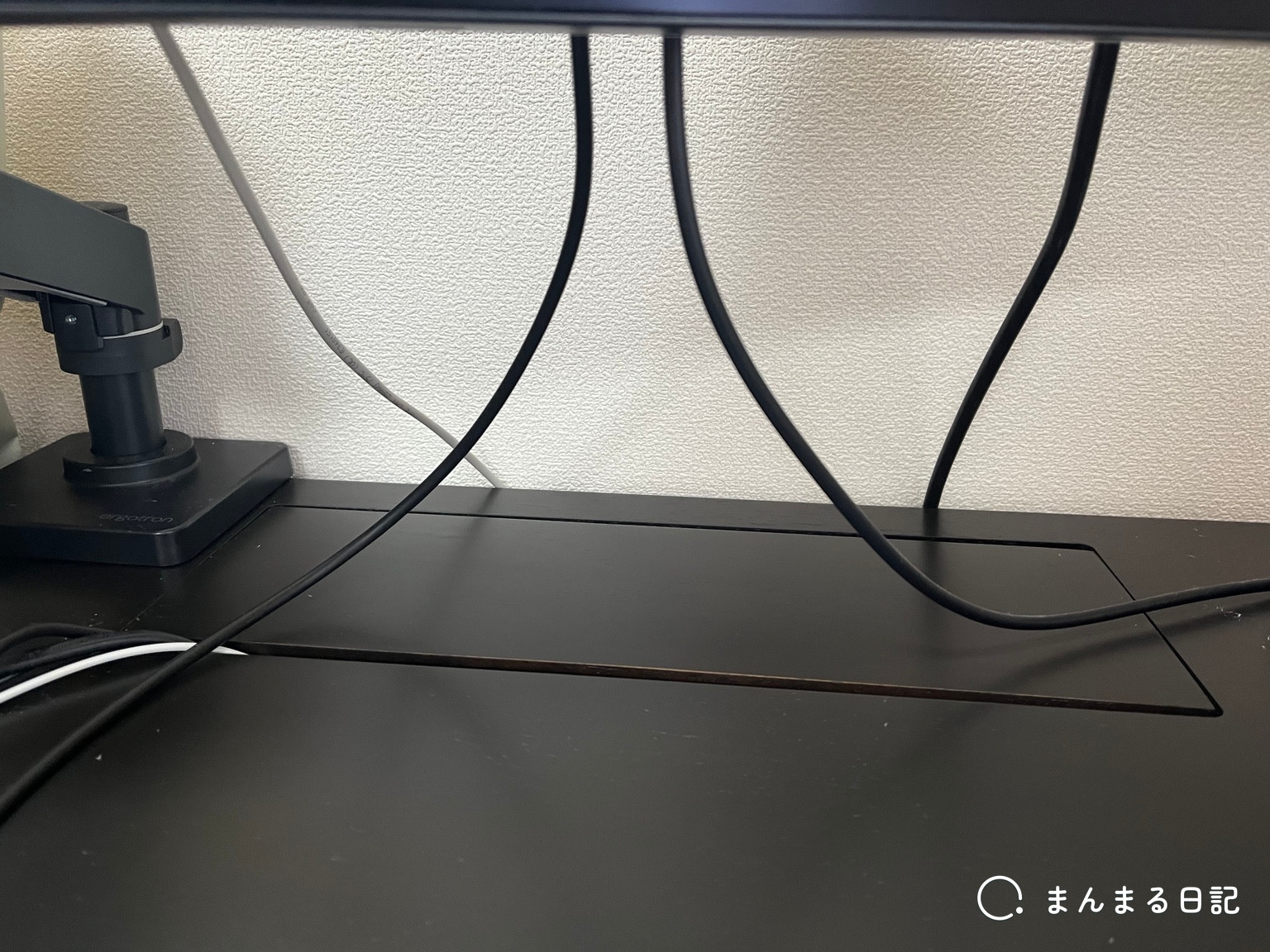
画面を浮かせた見た目に憧れたのですが、実際に取り付けるとモニターの下や手前も使いやすくなりました。
ただ、動かせるからといって、毎回あちこちへ動かしているわけではありません。
PCを替えるたびに、モニターも動かすの?
毎回モニターを中央に動かすのは手間すぎるので、アームの位置は常に固定!
一度使いやすい位置に決めたら、PCを替えるときもその配置を使っています。
アーム選びでは、モニターの重さや取り付け規格に加えて、天板の厚みや固定方法も確認が必要です。
KANADEMONO公式でも、アームの取り付けによる天板のたわみや、補強プレートなどによる荷重分散が案内されています。
筆者は補強プレートなしで使っていますが、それを理由に「補強なしで大丈夫」とは言い切れません。
PCは仕事用と私用を分けています。
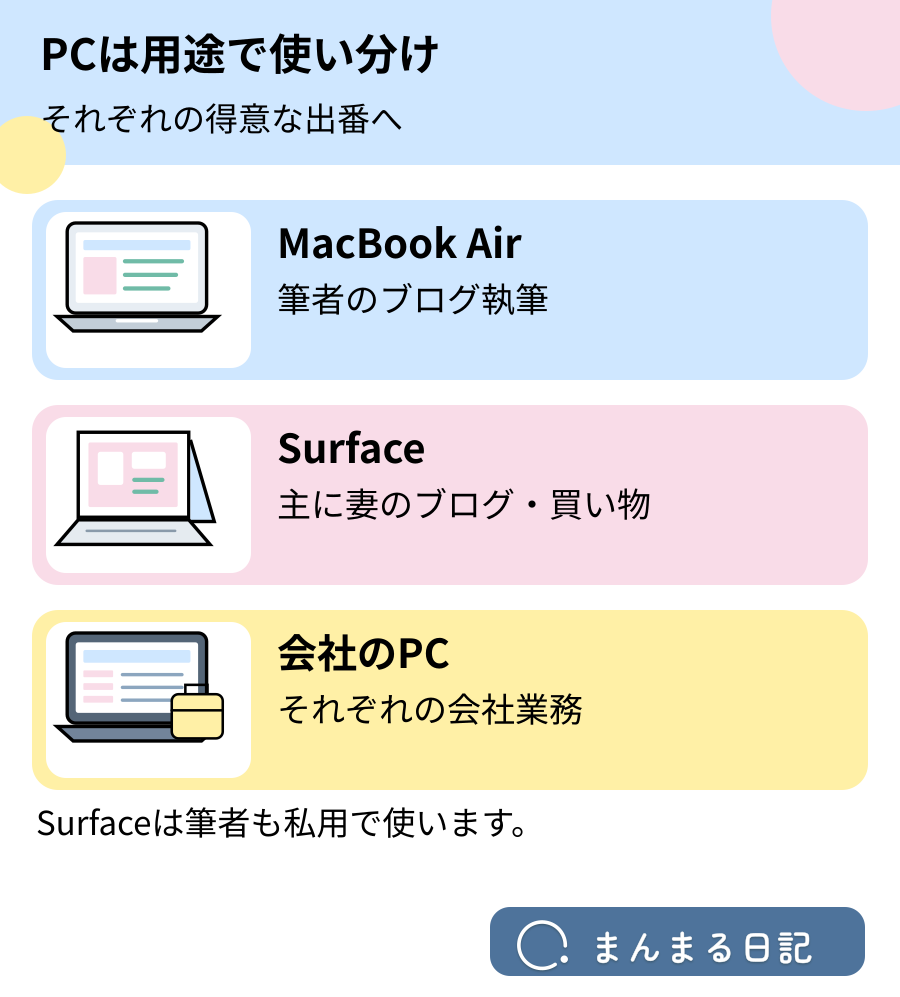
ここでは細かな性能比較ではなく、デスクの中でそれぞれどんな役割を持っているかを紹介します。
PCを替えるときは、PC側のケーブルを挿し替え、キーボードとマウスの接続先もそれぞれ切り替えます。
モニターやアームを一式動かさなくてよいので、机の配置は普段どおりです。
筆者がブログを書くときは、MacBook Airをメインに使っています。
ブラウザの起動や画面の切り替え、ファイルのダウンロード、ツールの操作などがサクサク動くところに助けられています。
今のところ、ブログを書くうえで大きな不便は感じていません。
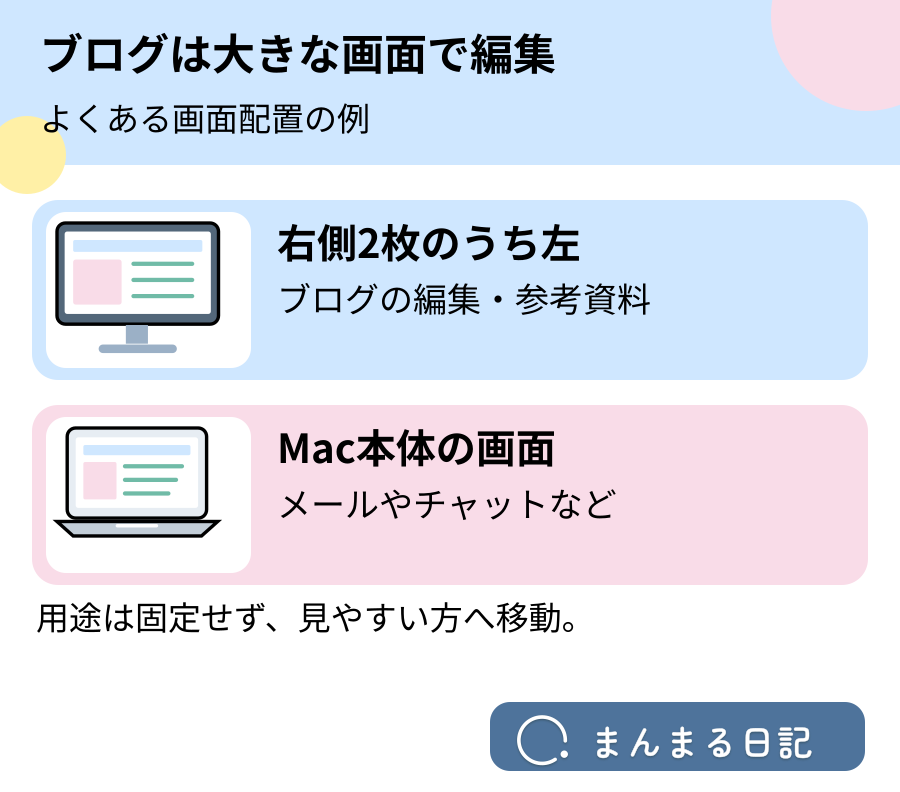
文章を自分で編集するときは、左側の外部モニターを使っています。
資料も大きな画面で見て、Mac本体の画面はコミュニケーションツールなどの補助的な用途に使うことが多いです。
Macの日は、左のモニターを使うんだね。
そう!だから作業中は、ちょっと左向き。笑
Appleの案内でも、外部画面の対応台数はモデルによって異なります。
購入するときは、使いたい枚数と対応条件を確認しておきましょう。
Surfaceは主に妻の私用PCで、ブログやネットショッピングに使っています。
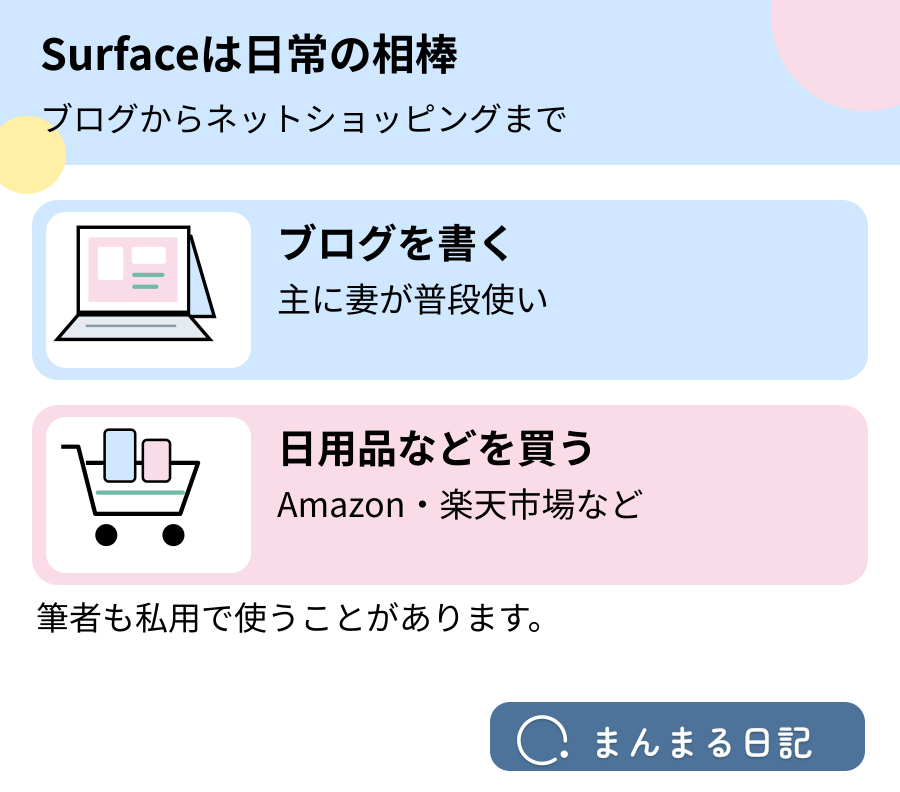
Amazonや楽天市場で日用品を買うなど、日常の中で使うパソコンという位置づけです。
筆者もプライベートでPCを使いたいときに、たまに使っています。
MacとSurfaceを作業ごとに細かく競わせているというより、それぞれ普段の使い方が落ち着いている感じです。
手元で済ませたい作業はそのまま、大きな画面を使いたいときはデスクのモニターへつなぐ、という選択肢があります。
仕事では会社用のPCを使い、Dynabookもその一台です。
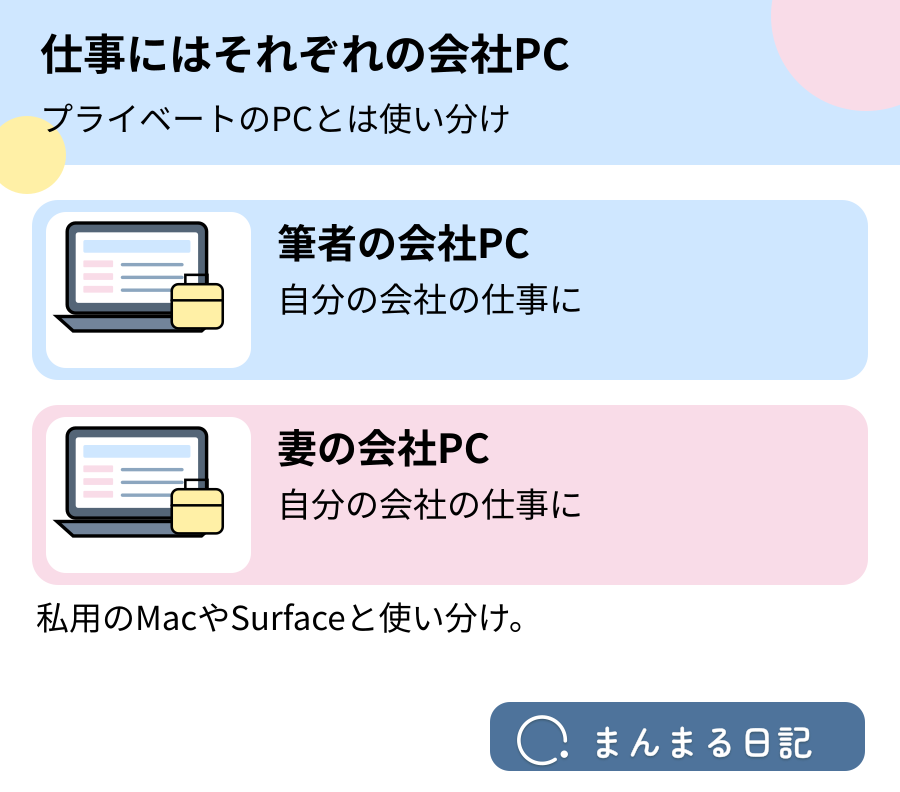
夫婦それぞれ会社支給のPCを使っており、私用のMacBook AirやSurfaceとは分けています。
同じ机でも繋ぐPCを替えることで、会社の仕事とブログや日常の用事を切り替えられます。
会社用PCは、使える周辺機器や接続方法に決まりがある場合もあるので、職場のルールを確認したうえで環境を整えましょう。
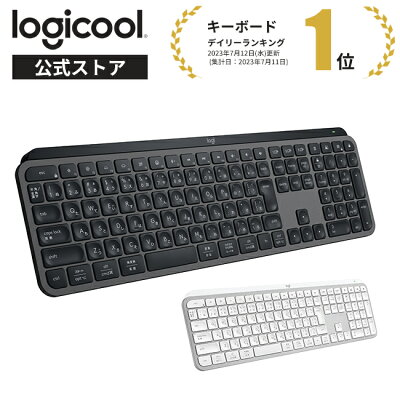
手元の道具は、ロジクールのMX Keys SとPebble Mouse 2 M350Sです。
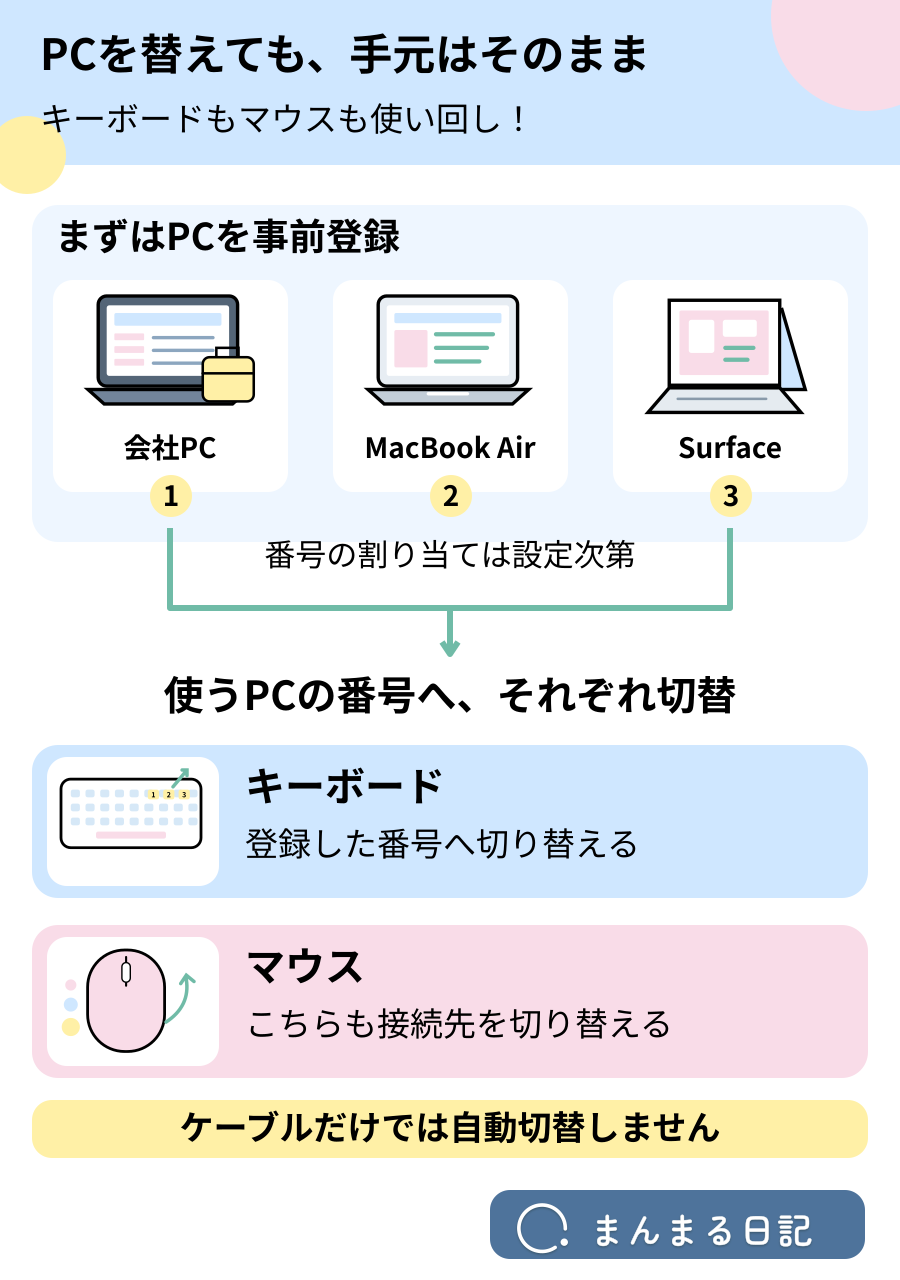
この組み合わせで気に入っているのは、複数のPCへ接続先を切り替えられるところです。
会社用PC、MacBook Air、Surfaceをあらかじめ登録し、使いたいPCの番号へ切り替えています。
接続設定からやり直していたら、ブログを書く前に疲れそう。笑
そんな面倒なこと、いちいちしてられない!笑
なお、モニター用のケーブルを挿し替えただけで、キーボードとマウスまで自動で切り替わるわけではありません。
キーボードとマウスは、それぞれのボタンで接続先を切り替えています。
MX Keys Sは、複数のデバイスを登録して切り替えられるワイヤレスキーボードです。
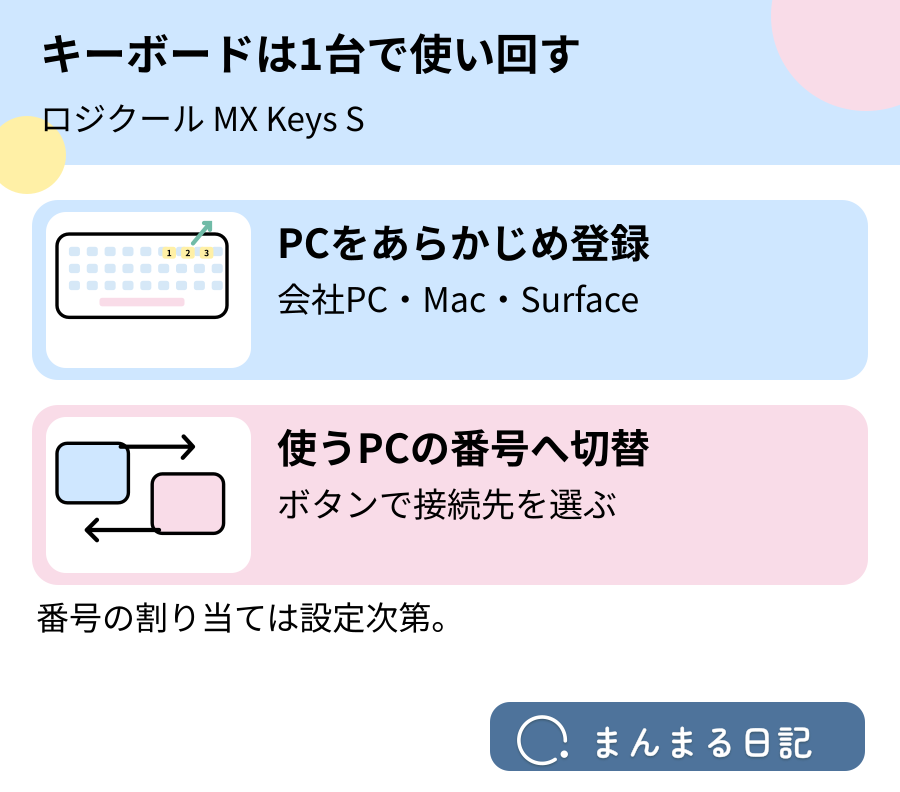
ロジクールの公式説明では最大3台のデバイス間の切り替えに対応していて、筆者も会社用PC、MacBook Air、Surfaceで使っています。
PCごとに再接続し直したり、ケーブルを繋げ直す手間がないため、同じキーボードをスムーズに使い続けられるのです。
キーには指先に合わせたくぼみがあり、手を近づけると点灯するバックライトも備えています。
いろいろ機能があるけど、一番助かるのは?
やっぱり接続先の切り替え!PCが変わっても、手元はいつものままだよ。
マウスには、薄くてコンパクトなPebble Mouse 2 M350Sを使っています。
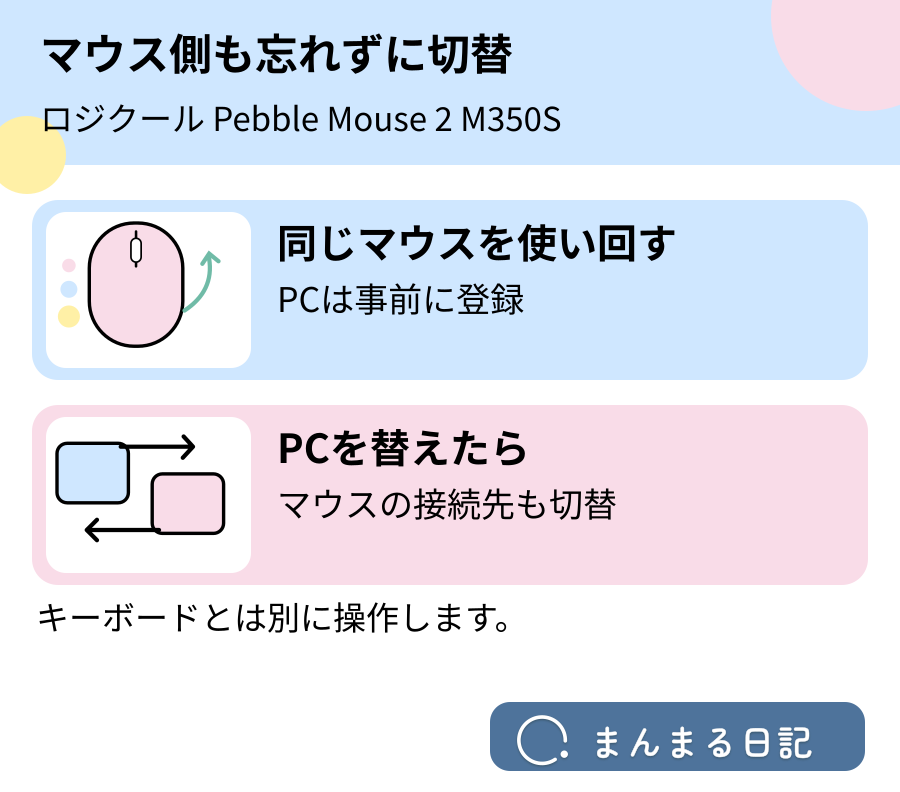
公式の商品説明のとおり、こちらも最大3台のデバイスを登録でき、Easy-Switchボタンで切り替えられます。
キーボードを替えたら、マウスも一緒に切り替わる?
そこは別!マウス側もボタンで番号を替えるよ。
本体がコンパクトなので、天板の上で大きく場所を取らないのも特徴です。
さらに、クリック音を抑えるSilent Touchや、Logi Options+によるミドルボタンのカスタマイズに対応しています。
今回は、わが家のデスク環境をまとめてご紹介しました!
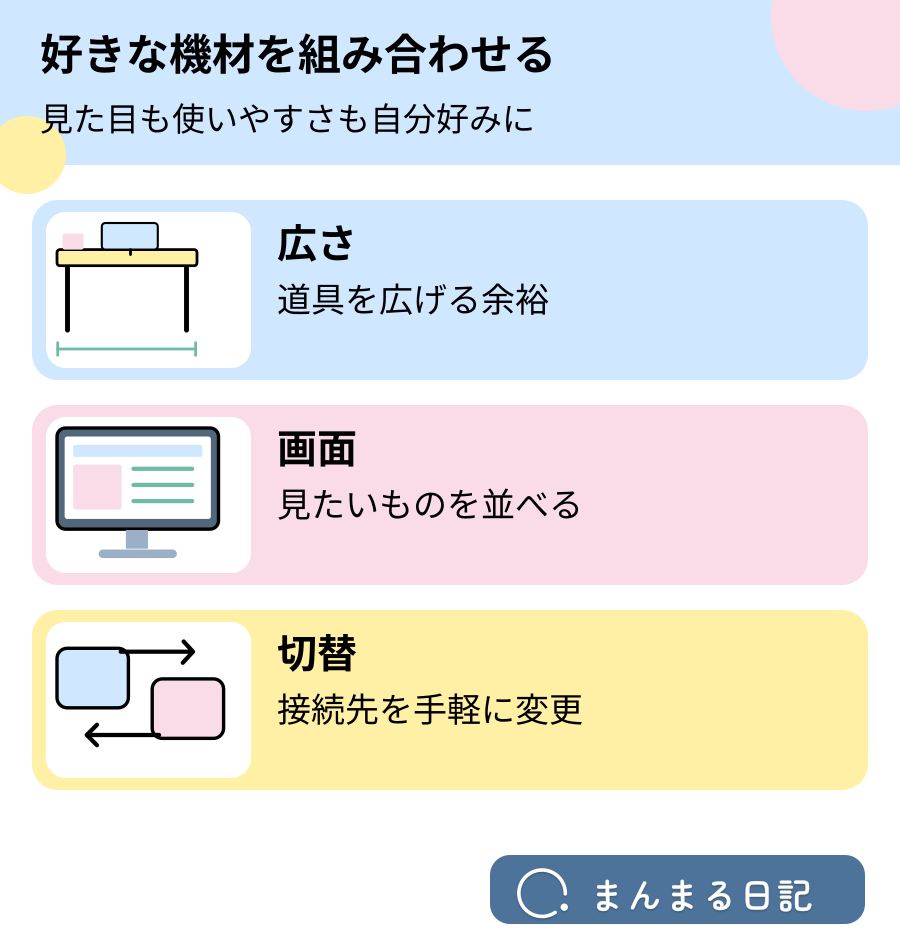
KANADEMONOの大きな机を土台に、エンボディ ゲーミングチェア、Dellのモニター、ロジクールの入力機器を組み合わせています。
仕事用PCから私用PCへの切り替え時も、ケーブル1本でモニターやアームの位置はそのままです。
ケーブル1本だけ挿し替え、キーボードとマウスの番号を切り替えることで、同じ場所を使うことができています。
効率だけで選んだわけじゃないんだね。
見た目が好きで、机に向かいたくなるのも大事!妥協せず揃えてよかったよ♪
これから環境を整える方も、まずは置き場所と普段の作業を思い浮かべながら、気になるアイテムを見てみてください。
好きなデザインと使いやすさが揃うと、いつもより在宅ワークが楽しみになるかもしれません!
最後まで読んでいただき、ありがとうございました!