ホットクックの選び方2026|1.6L・2.4Lを家事の流れで比較
はる
まんまる日記
こんにちは、はるです!
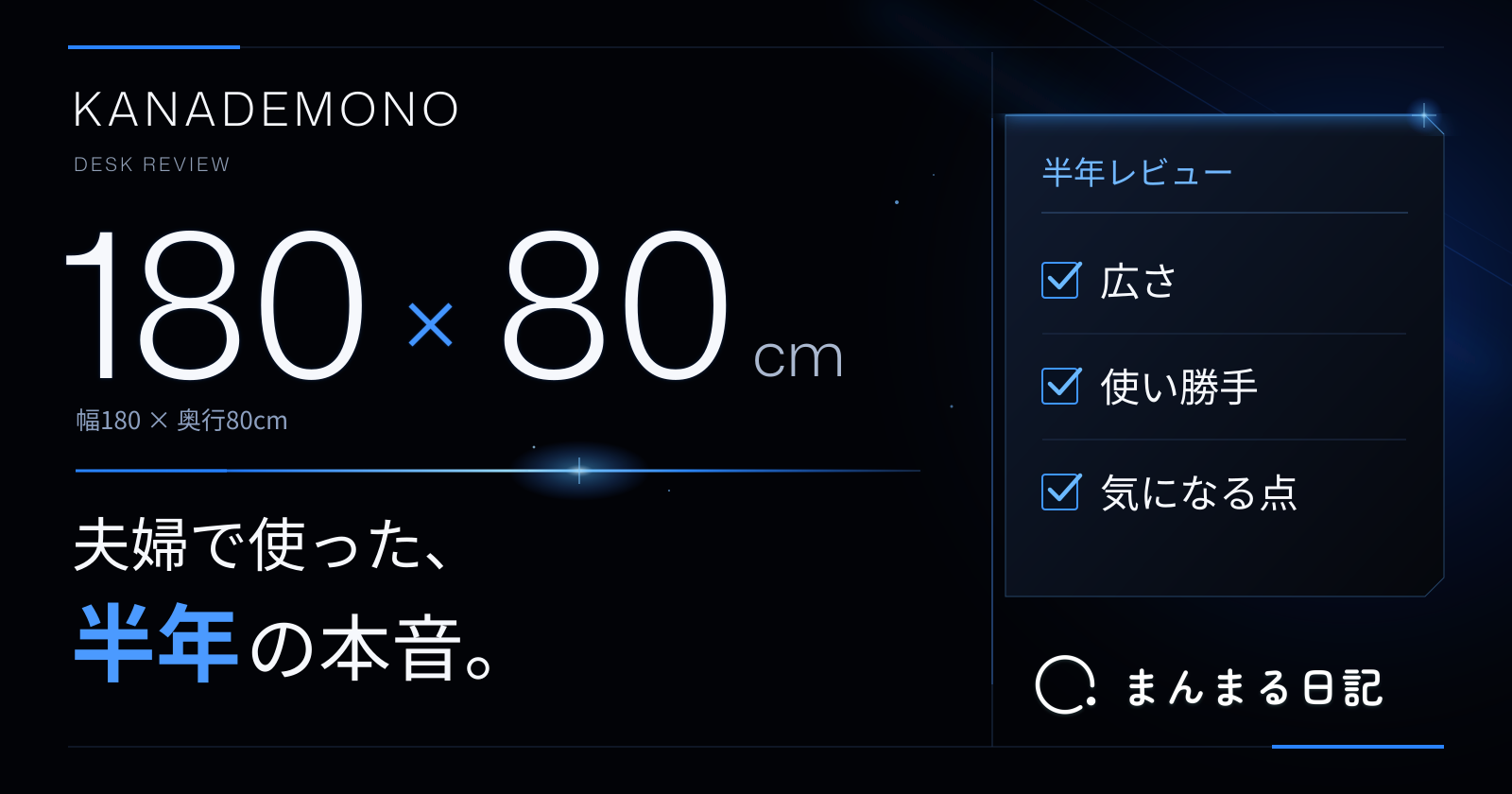
今回は、在宅ワークでも大活躍のKANADEMONOデスクをご紹介します♪デスクのサイズは、幅180cm・奥行80cmを選びました!
普段は1人で使い、妻と在宅勤務が被った日は横並びで使っています。
買い替え前のデスクはパソコンとモニターを置くだけでめちゃくちゃ窮屈だった。。。

今では複数のノートPCや小道具も周辺に置けるので、机に向かうハードルがぐっと下がったと感じています。
ただ、搬入時は大きな天板を運んだり、組み立てたデスクを起こすのがとても大変でした。
この記事では、本商品の気に入っているところはもちろん、夫婦での使い方や組み立てで困ったことも含めて紹介します!
きっかけは、「そろそろちゃんとした在宅環境を整えたい!」と思い、モニターアームを使いたくなったことでした。
そこからアームを取り付けるなら、デスクもしっかりしたいと考え、デザインや広さも比較しつつ最終的にはKANADEMONOを選びました。
当初からKANADEMONOデスクにしようとは決めてなかったんでしょ?
かめさんの言う通り、最初はモニターアームに憧れを抱き、そこを起点としてデスク探しが始まったのです…!
妻への説得としては「デスク周りがスッキリして広く使えるよ!」って熱弁してたけど、本音の理由は、なんかカッコいいから!笑
実は、デスクを探すときはGoogleの検索AIにも相談し、おすすめに挙がった商品のひとつがKANADEMONOでした。
昇降デスクも候補に入ってたのですが、最初の数回ですぐ飽きる自信があったので、自分にはそこまで必要ないと考えました。
機能性よりも見た目が好みかどうかと、モニターや仕事道具が置ける利便性を優先しました!
ここで、購入当時に魅力を感じたKANADEMONOの特徴をご紹介します!
なんと!当時は180×80cmまで同じ価格で選んだモデルを購入できたんです!!!
これがKANADEMONOを選んだ大きな理由のひとつです。
同じ値段で大きなサイズ!お得感満載だよ♪
とはいえ、部屋に収まらなければ困るので、事前に部屋の間取りはちゃんと測りましょう!
我が家では、余裕を持って27インチのモニターを置きたかったり、妻と一緒に在宅ワークする場面も考え、180×80cmに決定しました♪
前章に引き続き、KANADEMONOの大きな特徴をもうひとつご紹介します!
な、な、なんと!KANADEMONOは「天板」と「テーブル脚」に何種類かのタイプがあって、それぞれを自分の好みに組み合わせることができるのです!!!
具体的なデザインは公式サイトを確認してほしいのですが、様々な色や質感・デザインが豊富に用意されているので、お気に入りの一品が選択可能!
我が家の事例をご紹介すると、選んだデスクは以下の組み合わせです。
| 商品 | THE TABLE |
|---|---|
| 天板 | ラバーウッド ブラックブラウン |
| 脚 | Black Steel/Square(配線孔付き) |
| サイズ | 幅180cm × 奥行80cm |
| 配線孔オプション | 希望する(上1) |
| 配線孔種類 | BLOCK&TRAY |
| 使い方 | 普段は1人、在宅勤務が重なる日は夫婦で使用 |
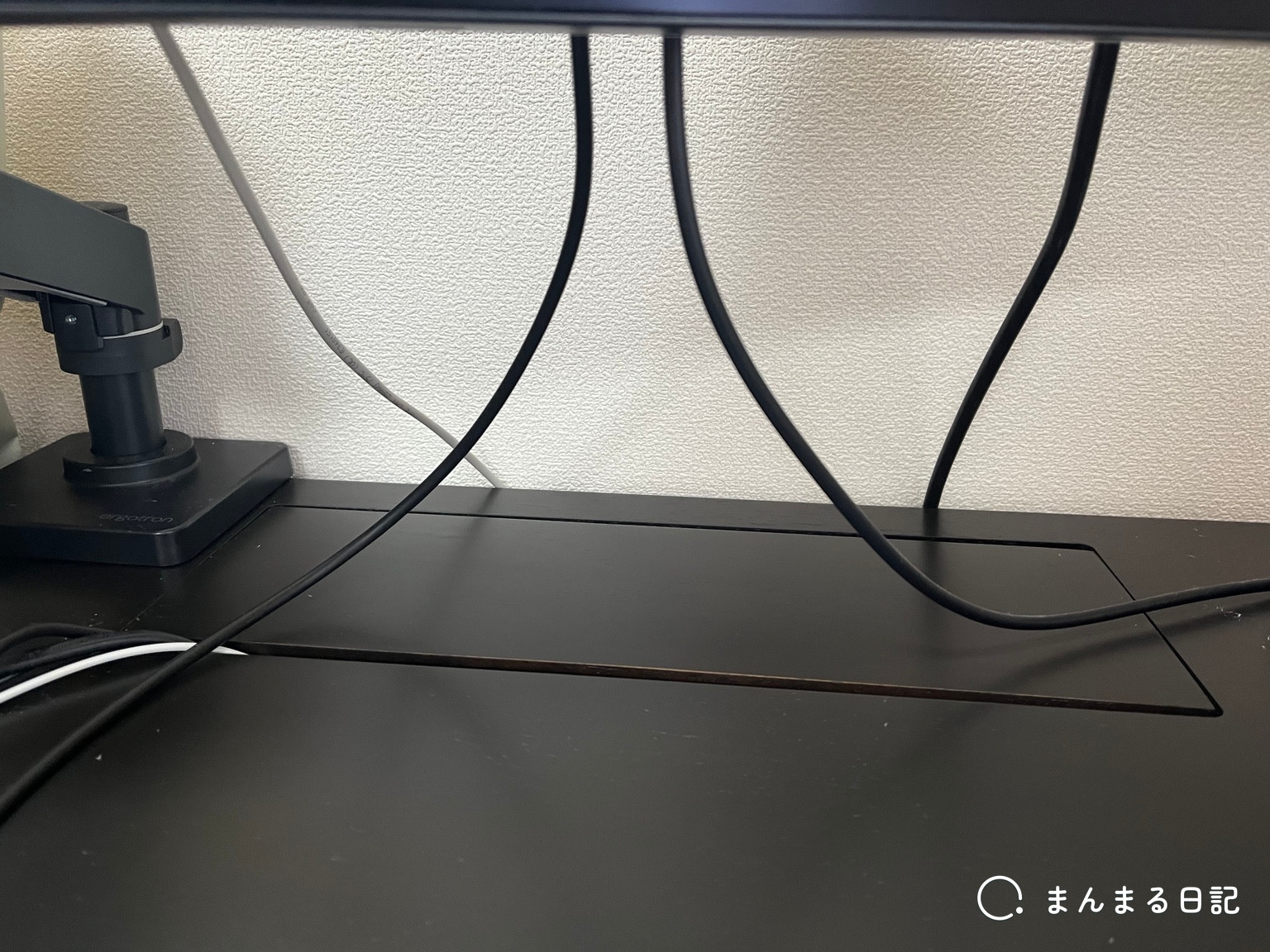
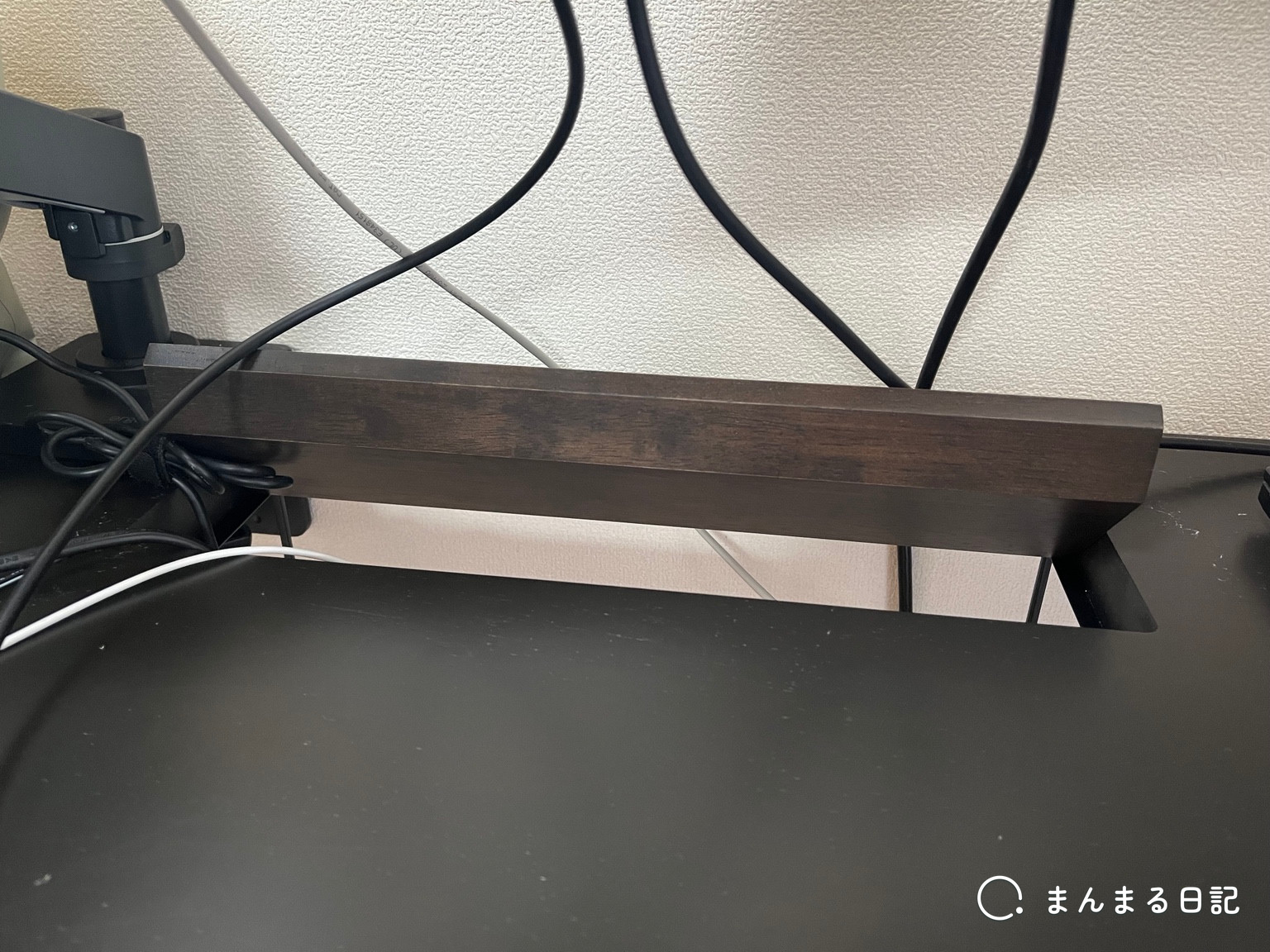
手前と奥の隙間はどちらか一方に寄せて、iPhoneやPC充電ケーブルを自然に通せる幅感だったよ!
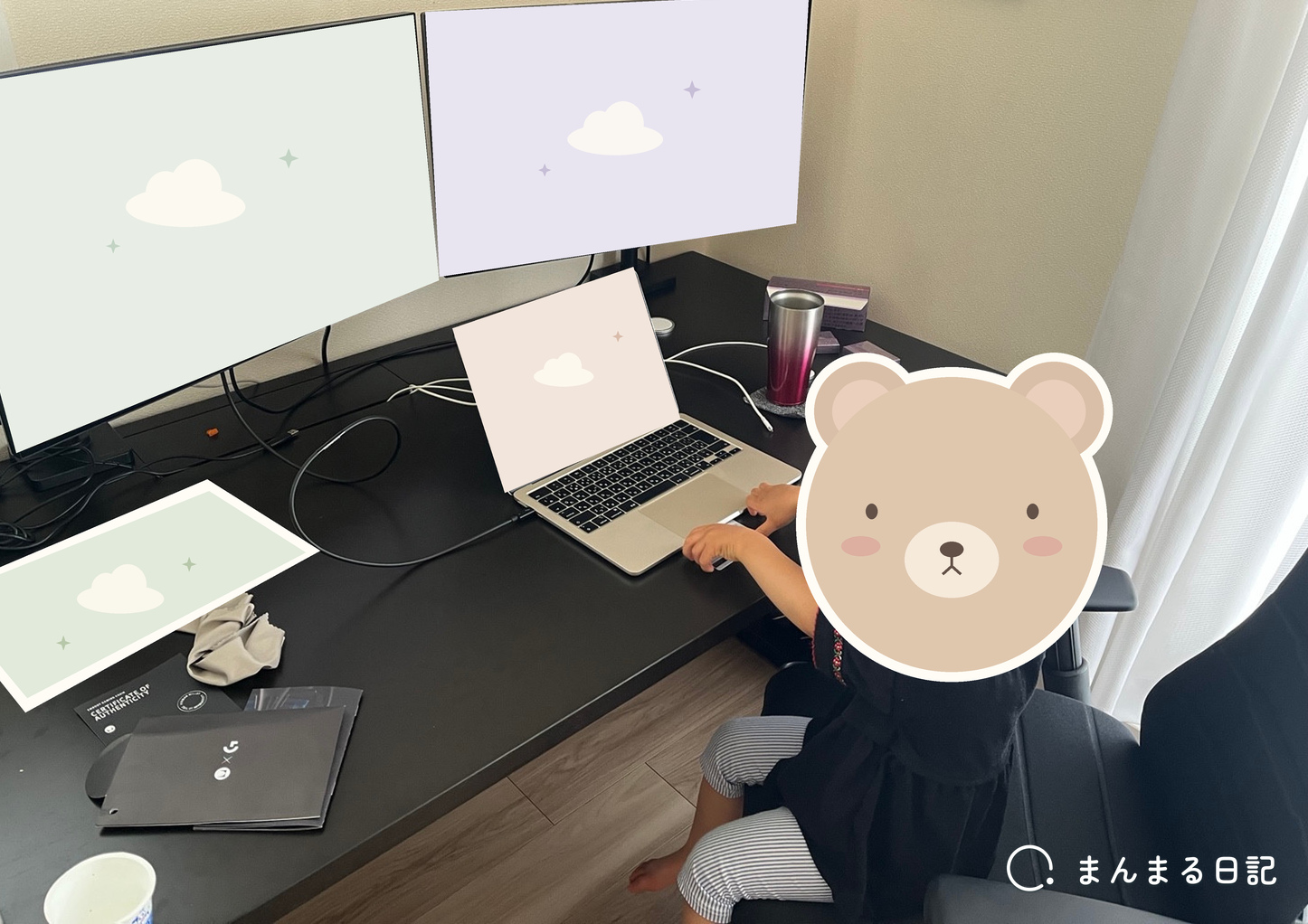
カッコいい黒デスクのイメージとぴったりハマっていい感じ♪最強の要塞が誕生したのであった…!
好きなデザインを選びつつ、仕事道具を広げられる場所ができたのがうれしいところです♪
広いデスクになったおかげで、仕事道具を手の届く範囲に置けるようになり、妻と一緒に作業できるようになりました!
ただ一方で、2人で使う日は新たな注意点も見つかりましたので、ここで紹介させてください。
以前はパソコンとモニターでテーブルがいっぱいになり、あとはコップがギリギリ置ける程度の広さでした。
現在は使っていない方のパソコンやノート、電子時計なども置けるようになり、作業のたびに置き場所で悩む回数が減りました!
ケーブル1本を挿し替えるだけで、モニター×2枚と充電が同時に可能♪
USB-C規格の対応PCなら、他のモニター端子や充電ケーブルを一切気にせず、簡単に2画面表示と充電が接続できたよ!
モニター2枚でよくやる使い方は、片方のモニターでWEB会議を開き、もう片方に参考資料を映すことが多いです。
手元のノートPCではコミュニケーションツールを開き、資料を見ながらチャットで相談することもあります。
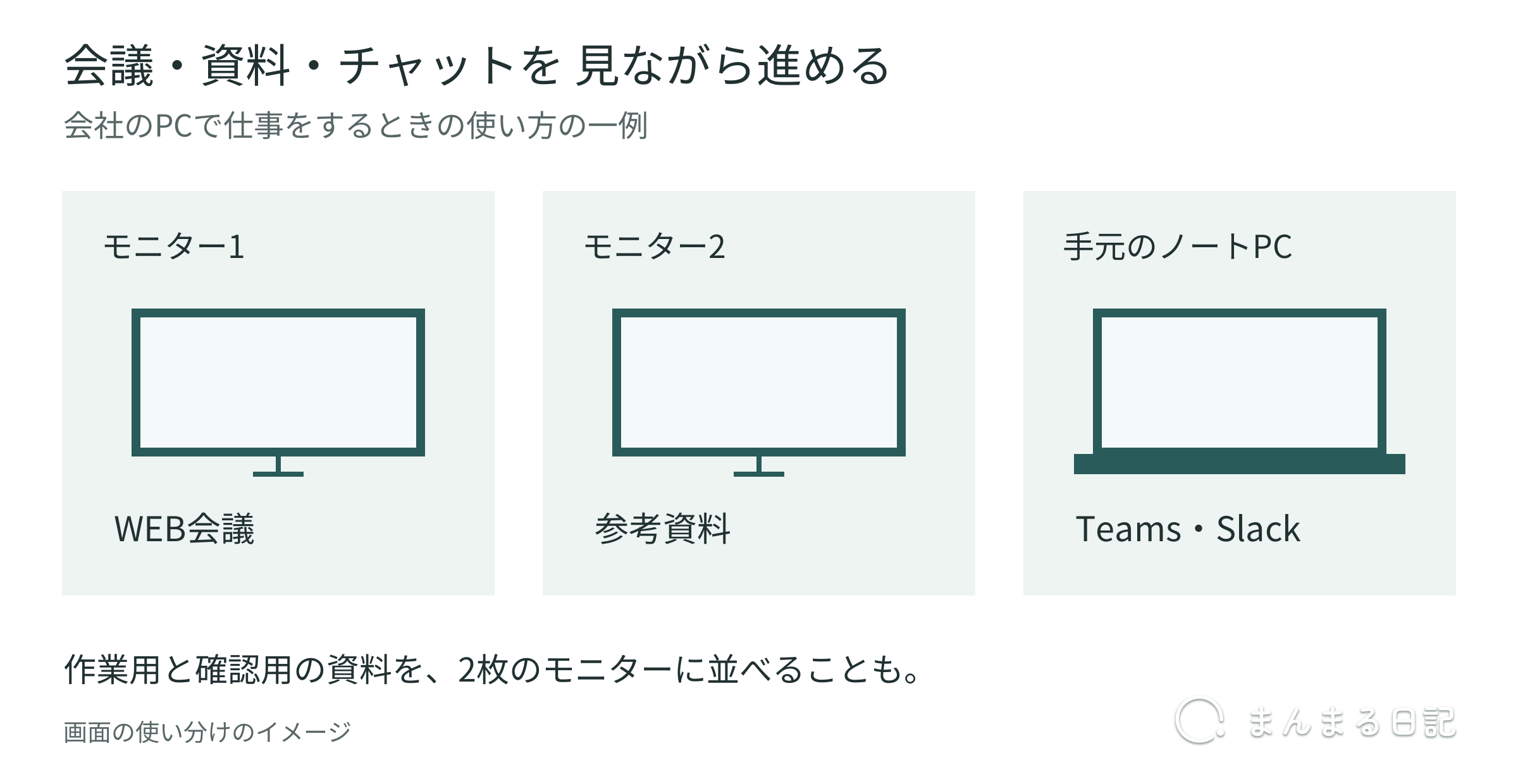
基本的に新しいモニター2枚は右側に配置していて、位置はそのまま動かさないのがコツです。
毎回モニターを中央に動かすのは手間すぎるので、アームの位置は常に固定!
デスクの広さとモニターアームを組み合わせたことで、画面の下や手前も使いやすくなりました♪
妻と在宅勤務が被った日は、右側の新しいモニター2枚を筆者が使い、以前からあるモニター1枚を左側で妻が使っています。
被る日はいつもそっちが最新設備を使ってるよね…?
いつもごめん…ホントにありがとう!!!
新モニター2枚を常時右側に寄せている一番の理由はこれです。
さすがに180×80cmと言えども、2人で座るときは多少の窮屈さを感じます。
お互いに両端へ寄って仕事をするのですが、妻:筆者=1:2くらいの占有イメージになります。
とはいえ逆の言い方をすると、椅子や肘がぶつかって困るようなこともなく、2人分の作業場所は確保できています!
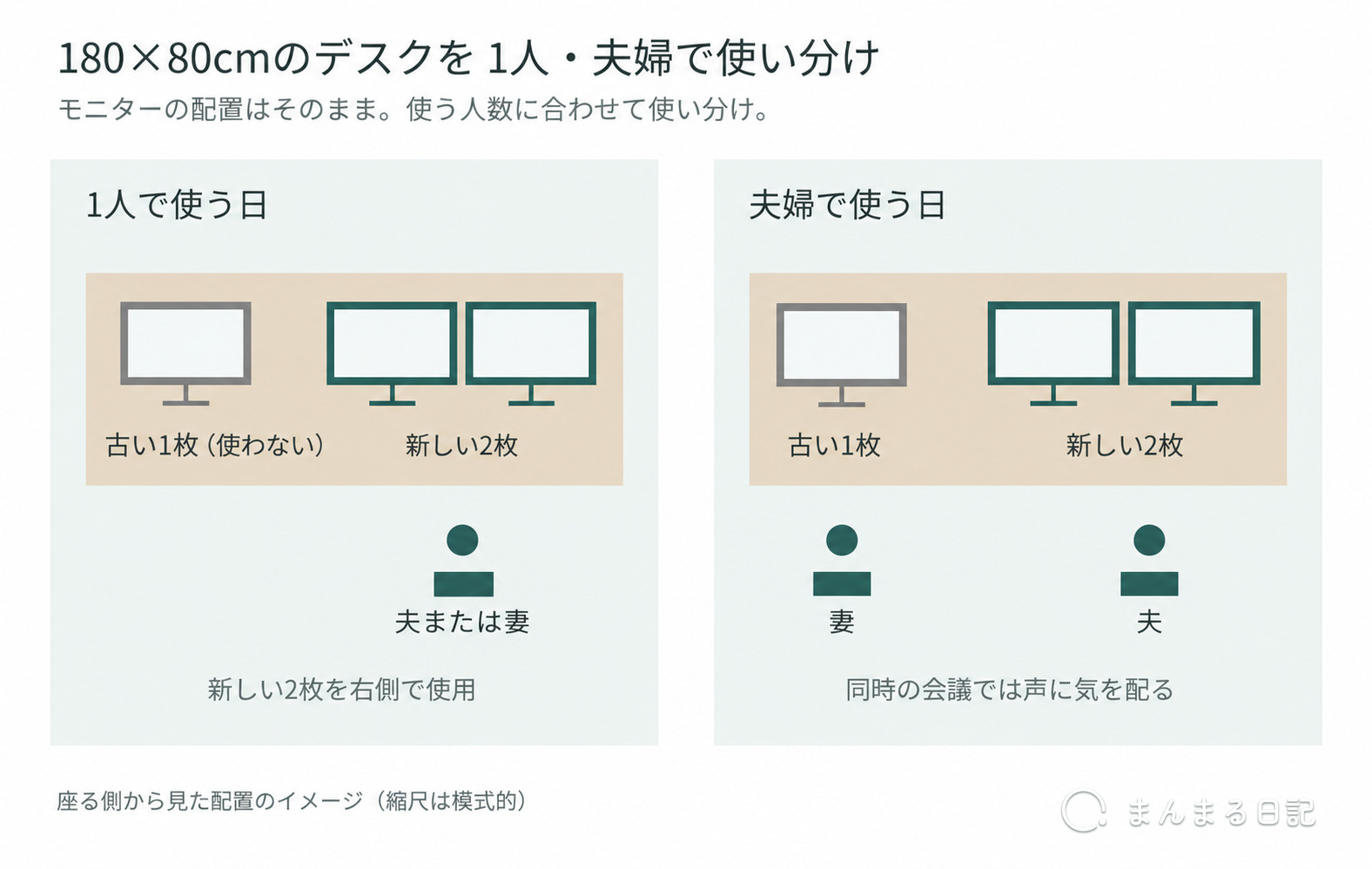
作業スペースとして大きな支障は出なかったのですが、いざやってみて新たに見つかった課題も共有します…!
その課題とは、お互いのWEB会議が重なった場面で顕在化しました。。。
もうお気付きかもしれませんが、真横に別会議がまさに開催されてる状況なので、喋るタイミングが被ってしまうと、相手の会議に自分の声が入ってしまう場面がちらほら。
まあまあ広いオフィスでも、近くの人の声が入ってしまうことがあるのに、さすがに真横での会議は一発アウトでした…。
我が家では妻が声を拾いにくい距離まで離れてくれてます…!
これはもう物理的距離を取るほか対策しようがないからね。。。
さすがの180cm横幅であっても、WEB会議の同時開催まではカバーが難しかったです。。。
そのため、夫婦一緒の利用想定であれば、会議が重なったときに片方が別の場所へ移るなどの対策・工夫を事前に検討しておくとよいかもしれません!
さて、ここまでKANADEMONOデスクを選んだ理由と、実際に半年間ほど運用してみた振り返りを見てきました。
ここからは、購入後の運搬〜組み立てまでの出来事を整理していきます。
ちなみに、デスクは自分たちで組み立てたのですが、ネジ付け作業より遥かに大変だったのは、天板を運ぶことと完成したデスクを起こすことでした。
原則、KANADEMONOのテーブルは自分たちで組み立てる必要があるため、届く前の準備まで含めて考えておくのがおすすめです!
180×80cmの天板は、とにかく大きくて重いです。想像の2倍は重いと思うくらいがちょうどよいかもです。
いざ当日に商品が届くと、玄関からリビングまで自力で移動させました。
もう信じられないくらい重くて、持ち上げて運び切るのが困難だったため、床に半分引きずるような形で運んだ記憶があります。。。
組み立て以前に部屋まで運ぶだけでも本当に大変だったよ!!!
あらかじめ搬入経路はキレイに整えておき、場合によっては床や壁を保護しつつ、一緒に運ぶ人も確保しておくべきです。
もし移動中に階段や曲がり角がある場合は、部屋まで支障なく天板を運べるかも見ておきたいところです。
テーブル脚を取り付けるときは、公式が出してくれてる解説動画を参考にしました!
初見は少し戸惑うのですが、ネジやワッシャーの組み合わせ方も丁寧に解説されていたため、無事にテーブル脚の固定まで作業できました。
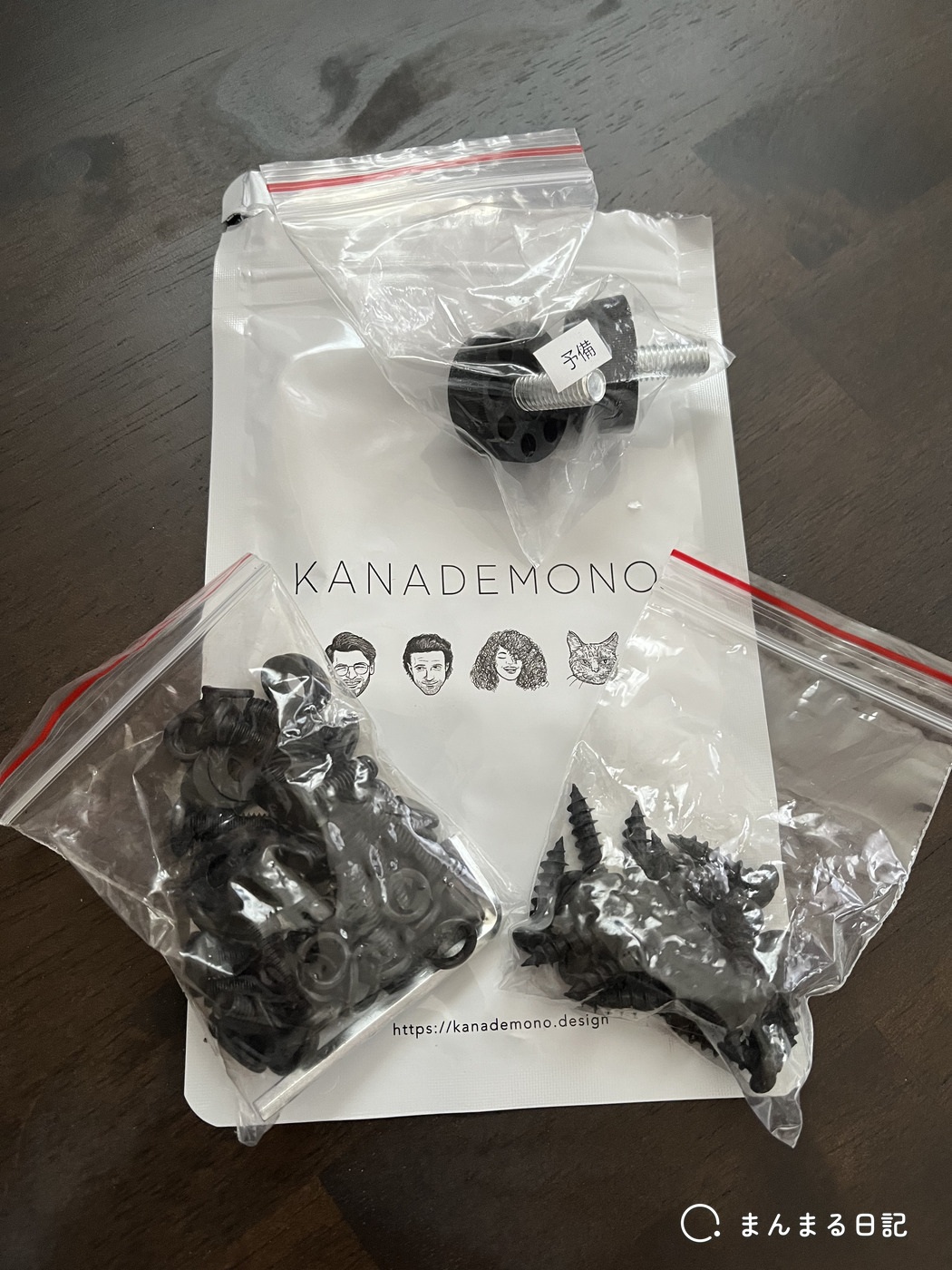
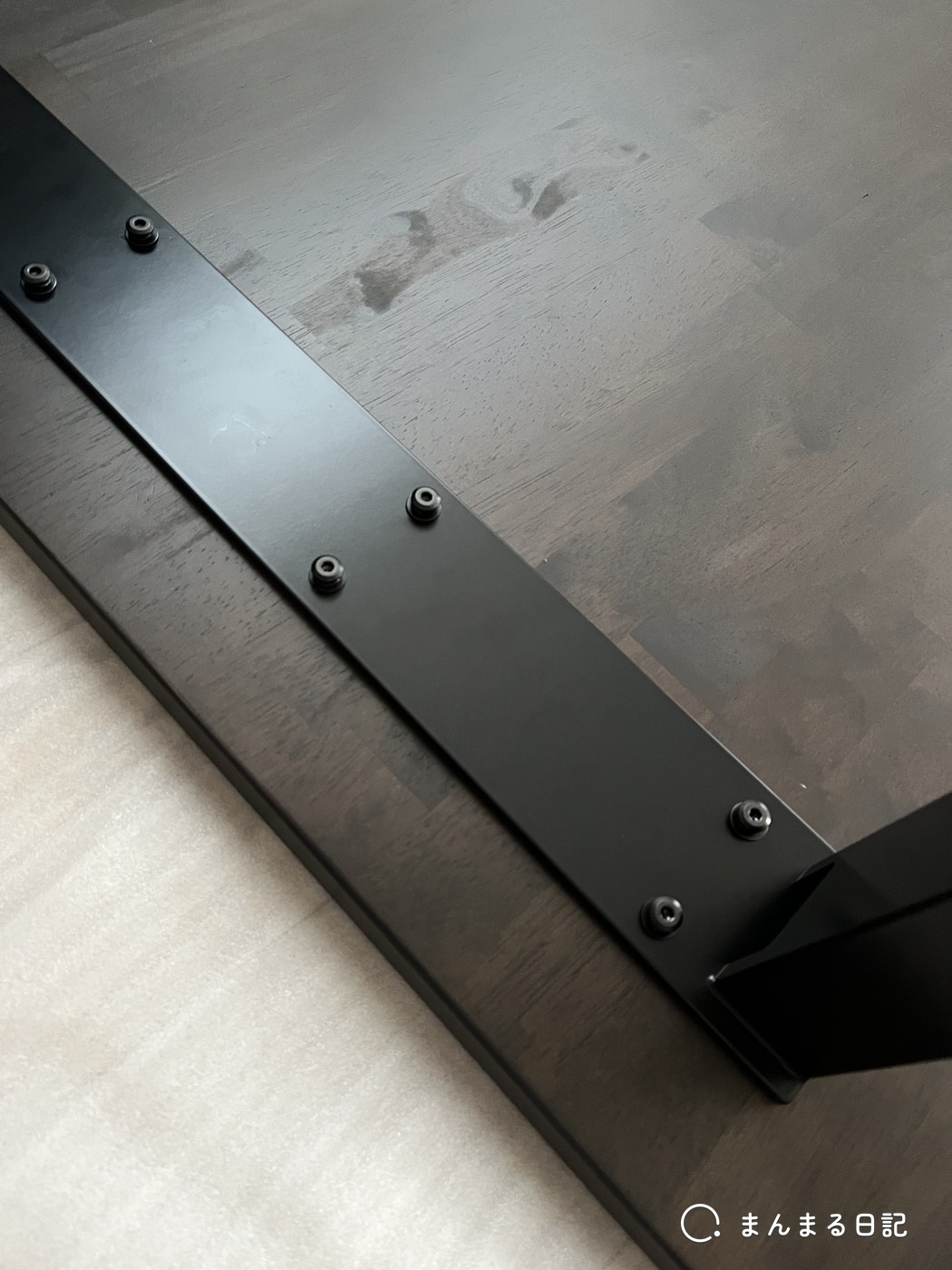
余談だけど、部品の入った袋がいちいちオシャレでスタイリッシュじゃない?笑
THE TABLE 標準サイズの組み立て方を先に見ておくと、必要な作業をイメージしやすいと思います。
テーブル脚を付け終わったら完成!と言いたいところですが、最後の難関はここからでした。
天板にも床にも傷を付けたくなかったので、届いたときの段ボールや梱包材を駆使して、どこにもぶつけないように完成デスクを反転させます。
これが慎重に扱おうとすればするほど、じわじわと身体に効いてくるのです。。。
実際に組み立てた経験者として、この忠告は絶対に聞いといた方がよいです。
絶対に2人で作業できるよう体制を整えておきましょう。
どんなに自信があっても、悪いことは言わないから複数人でやった方が良いよ…!
憧れのモニターアームも無事に取り付けられました!※そのときの様子は、また別の記事で紹介できればと思っています
ここで、デスクを選ぶきっかけにもなったモニターアームですが、使い心地を紹介する前に取り付け時の注意点として、公式案内を添えておきます。
上記の公式リンクの通り、そもそもKANADEMONO公式では、モニターアームの利用に際して注意点を公開しています。
あくまでテーブルの品質管理を重視すれば、当然っちゃ当然な気もする。
そのため、モニターアームの使用は自己責任の範囲で判断する必要があります。
ここで、もし不安は残るけどモニターアームが使いたい人は、補強プレートを視野に入れるとよいでしょう。

 ポチップ
ポチップ
モニターアームのタイプによって、天板と取り付け部分に合う補強プレートは変わるかもしれないので、事前にしっかりサイズを確認してください。
寸法や対応する取り付け方法は商品ページで確認できます!
一方で、筆者の場合は補強プレートを使っていません。
 ポチップ
ポチップ
ちなみに、筆者が実際に使ってるモニターアームはこちらです。ご参考まで!
出費をケチりたかっただけでしょ!?
本音をいうと、それはそうwあと、取り付け部分をスッキリさせたかったのと、有名ブランドのモニターアームなら品質も高そうだし、まあイケるやろの精神だね…!
半年以上使ってきた現在の状況的には、天板のたわみやモニターの揺れなど、気になる点は出てきてないです。
夫婦ともについ貧乏ゆすりをしてしまうことがありますが、それで画面が揺れて困った記憶もありません。
ただ、大きな地震の後にはモニターの位置が少しずれていたことがありましたが、これは補強プレート有無の問題というより、自然の摂理と理解しています。。。
取り付け以降アームを外したことがないので、天板に固定部分の跡が残ってしまったかは分かりません!!!!!
半年間ほどの日常使いで気になる点はなかったですが、天板への負担は不明なので公式の案内も参考にしながら準備してみてください!
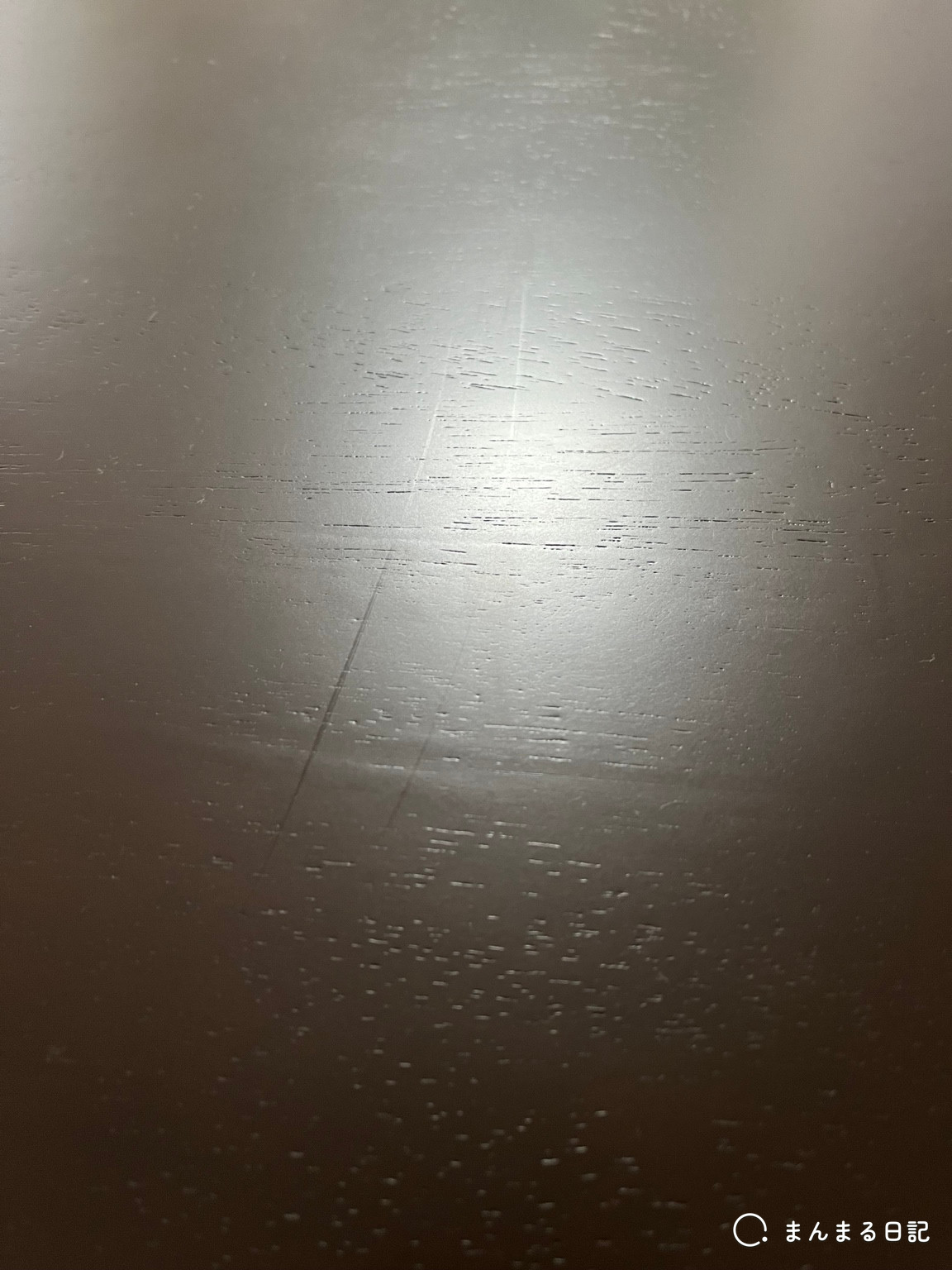
実は、届いた天板には少しざらっとした傷あとがありました。
組み立て中に付けてしまった可能性も0ではないですが、にしては深めだったのでモヤッとしながら使い続けるのも微妙なところ。。。
そのため、KANADEMONOの問い合わせサポートへ相談してみました。
気に入ったデスクだからこそ長く愛用したくて、妥協できない気持ちで連絡したよ…!
傷とざらつきは、テーブルデスクの座る側にありました。
サポートへ相談したところ、素早い返信・確認をいただき、下記いずれかの対応をご提案いただけました。
交換の場合は、搬入だけでなく解体や組み立ても含めて対応してもらえるという案内でした。
前章で書いた通り、組み立てにはかなり苦戦しましたが、交換する場合は作業も含めてお願いできるとのことでした。
問い合わせへの返答も素早く、具体的な選択肢を示してもらえたのはありがたかったです!
届いたらすぐに使い始めたくなりますが、天板の表面や縁は一度確認して、気になるところがあれば写真を撮って相談するのがおすすめです♪
筆者の場合は、「一部返金と補修ペン」を選びました。
理由としては、新品モニターもアームも既に届いていたので、早く理想の在宅環境を完成させたかったからです…!
機材はもう届いてたから、早く全部そろえて使いたかったんだよね!
交換となると再搬入の日程調整だったり、デスクを入れ替えたりと別の手間も発生してしまいます。
さらに、交換後も気になる箇所が出てくる可能性も0ではないため、いまのキズに納得できる形を選択しました。
今でも意識して触ると気になりますが、間取りに合わせて作業スペースを右寄りにしたことで、ざらつく箇所はいつもの作業場から少し外れています。
不意に当たって困ることはなく、配置がたまたま合っていたことも含めて、今回の解決方法には納得しています!!!
気になる箇所があったことは正直に書きたいですし、その後に素早く真摯に対応してもらえたことも、同じように伝えたいと感じ、本音レビューをお届けしました。
ということで今回は、KANADEMONOのデスクをご紹介しました!
きっかけは「モニターアームってカッコいい!」でしたが、デスクも一緒に見直したことで、仕事道具を広げられて、妻とも横並びで使える場所ができました♪
購入前は天板の大きさだけでなく、椅子を引く場所や通り道、玄関からの搬入経路も確認しておきましょう。
椅子の肘置きも、天板の下に収まるか見ておくとよいと思います。
また、イス側での高さ調整を視野に入れつつ、テーブルの奥行きとイス自体の出し入れスペースも重要な確認ポイントです。
我が家では、一度設置したら大きく重たいデスクなので、固定の在宅オフィスとして現在も活躍してくれてます。
完成した感想としては、ピタッとイメージ通りの好きなデザインに仕上がったので、妥協せずお金を掛けて大満足でした!
1人で広く使いたい方も、夫婦で使う日がある方も、自分の部屋でどう過ごしたいかをイメージしながらサイズを選んでみてください♪
最後まで読んでいただき、ありがとうございました!