腰痛に効果あり?エアウィーヴ02を1年以上使った口コミ
あき
まんまる日記
こんにちは、はるです!
在宅ワークの環境を整えるとき、最初に気になったのがモニターアームでした。
理由はシンプルで、画面が浮いているデスクってカッコいいから!
そこから机も見直し、今はKANADEMONOの幅180cm・奥行80cmのデスクに、Dellの27インチモニター「U2725QE」を2枚並べています。
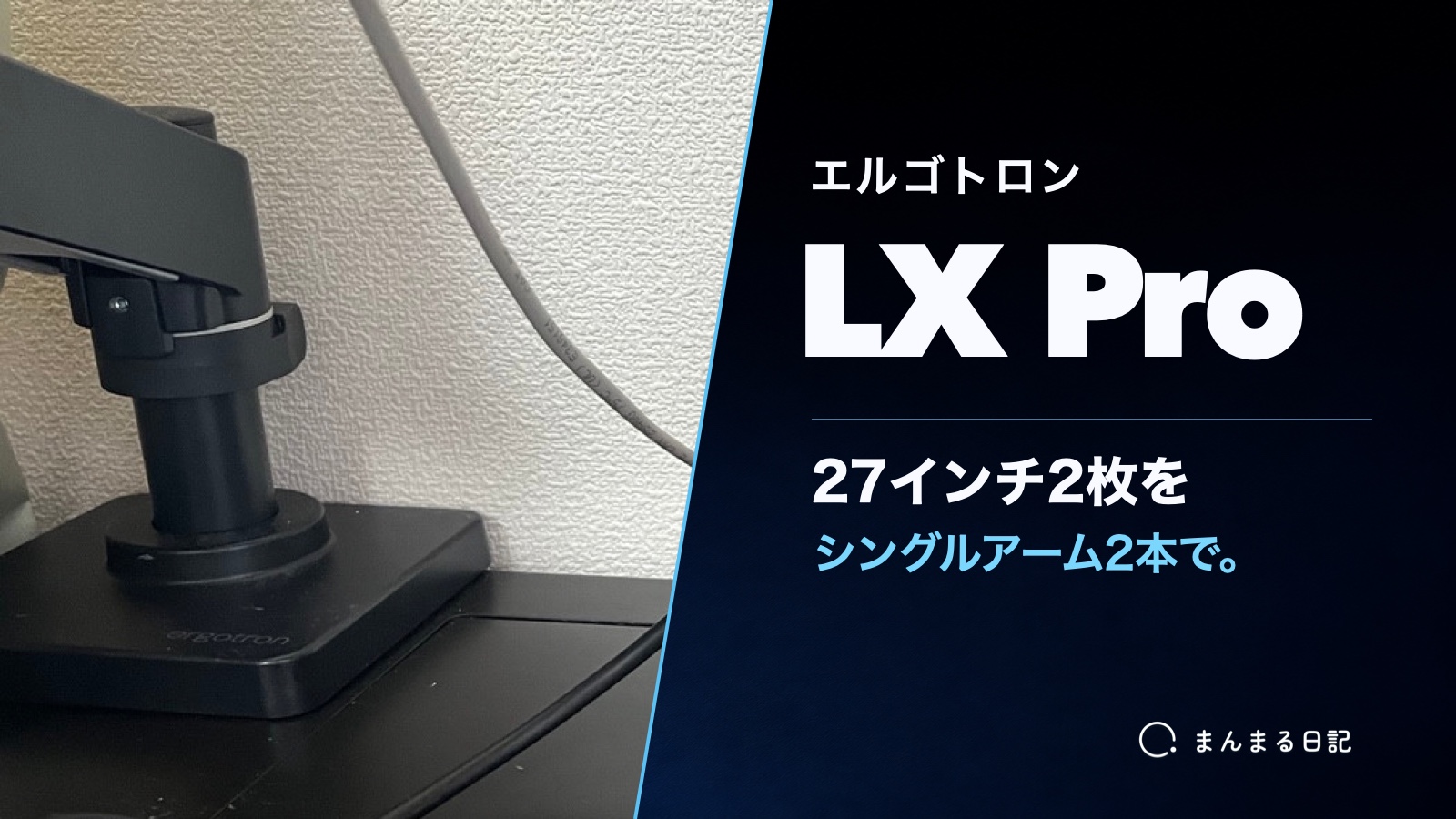
選んだのは、エルゴトロンのLX Pro(ブラック/45-682-292)。シングルアームを1枚に1本ずつ、合計2本使っています。
2026年のAmazonブラックフライデー先行セール(11月27日〜29日23:59)では、わが家で使っているブラックも対象です。販売ページの価格は1本分なので、2画面分そろえる方はカートで数量を「2」にして合計額を確認してみてください。
ブラック(45-682-292)・シングル1本
わが家のLX ProをAmazonで見るただ、毎日のように画面を動かしているかというと、実はほとんど動かしていません。
せっかく動かせるアームなのに?

使いやすい位置が決まったら、そのまま!毎回並べ直すのは面倒だからね。笑

画面の下が使いやすくなった一方で、高さの微調整は今も固さが気になります。配線を収納する部分にも手こずりました。
今回は、27インチモニター2枚をどう配置しているか、使ってよかったところと困ったところを、わが家の実体験から紹介します。
まず、机の使い方から紹介します。
座る側から見て、右側にDell U2725QEを2枚、左側に以前から使っていたモニターを置いています。
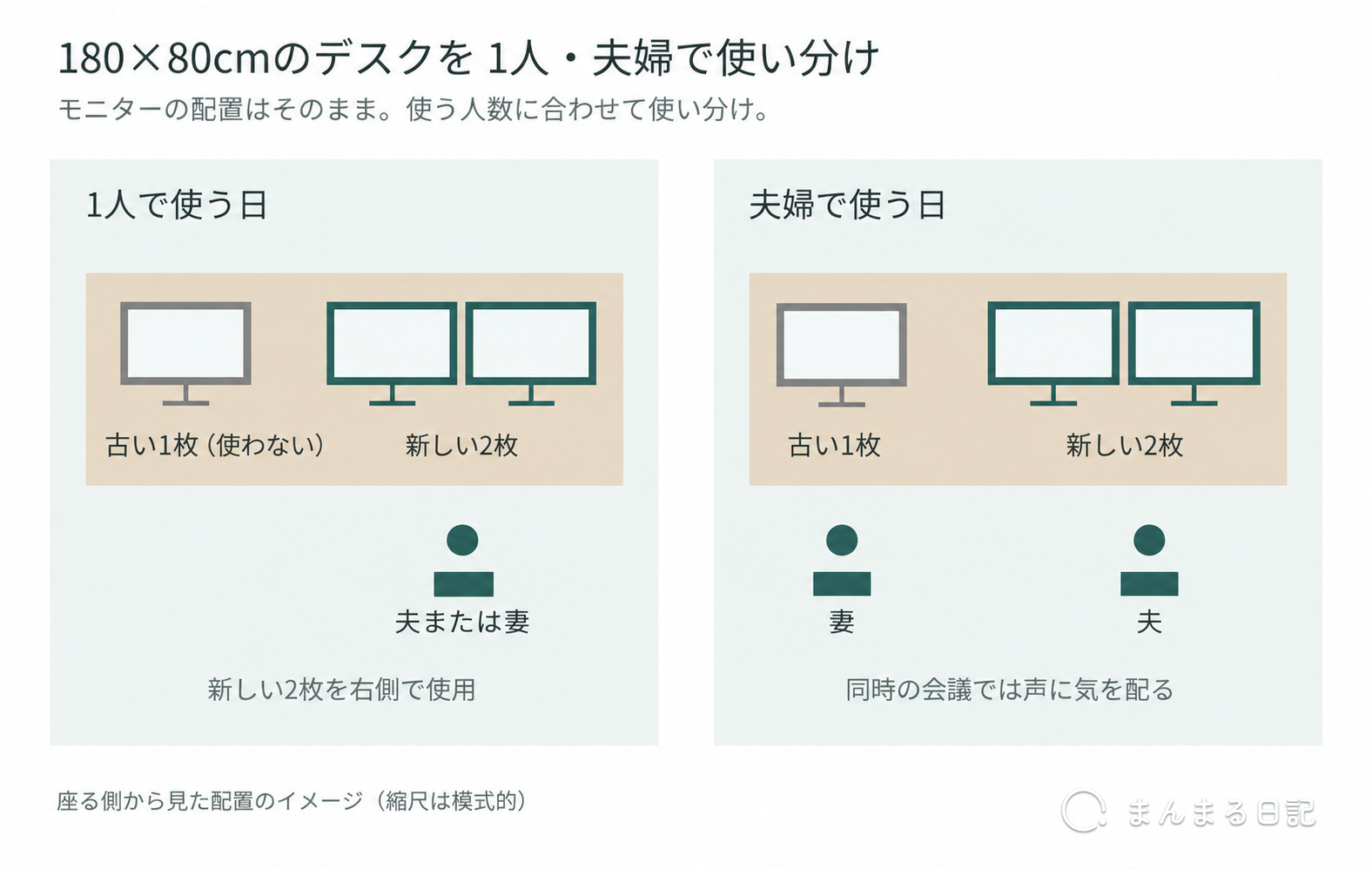
普段は筆者が右側を使い、妻と在宅勤務が重なる日は左側を妻が使う配置です。
モニターを机の真ん中に並べたくなるところですが、1人用と2人用で、そのつど動かすのは手間です。そのため、筆者のモニター2枚は基本的に右側のままにしています。
1人の日も、机の右側で仕事をするんだね。
そう!使う人数に合わせて、毎回デスクを作り直さなくていいようにしているよ。
なお、2人で横並びに座れても、同時にWEB会議をすると声が入り込むことはあります。これは机の広さやアームだけでは解決できなかったので、会議が重なるときは別の場所へ移るなどの工夫が必要です。
机そのもののサイズ感や夫婦での使い方は、こちらの記事でも紹介しています。
わが家で特によかったのは、画面の下を使えることと、好きな見た目のデスクになったことです。
以前の机は、PCとモニターを置くと、あとはコップを置くのがやっとでした。
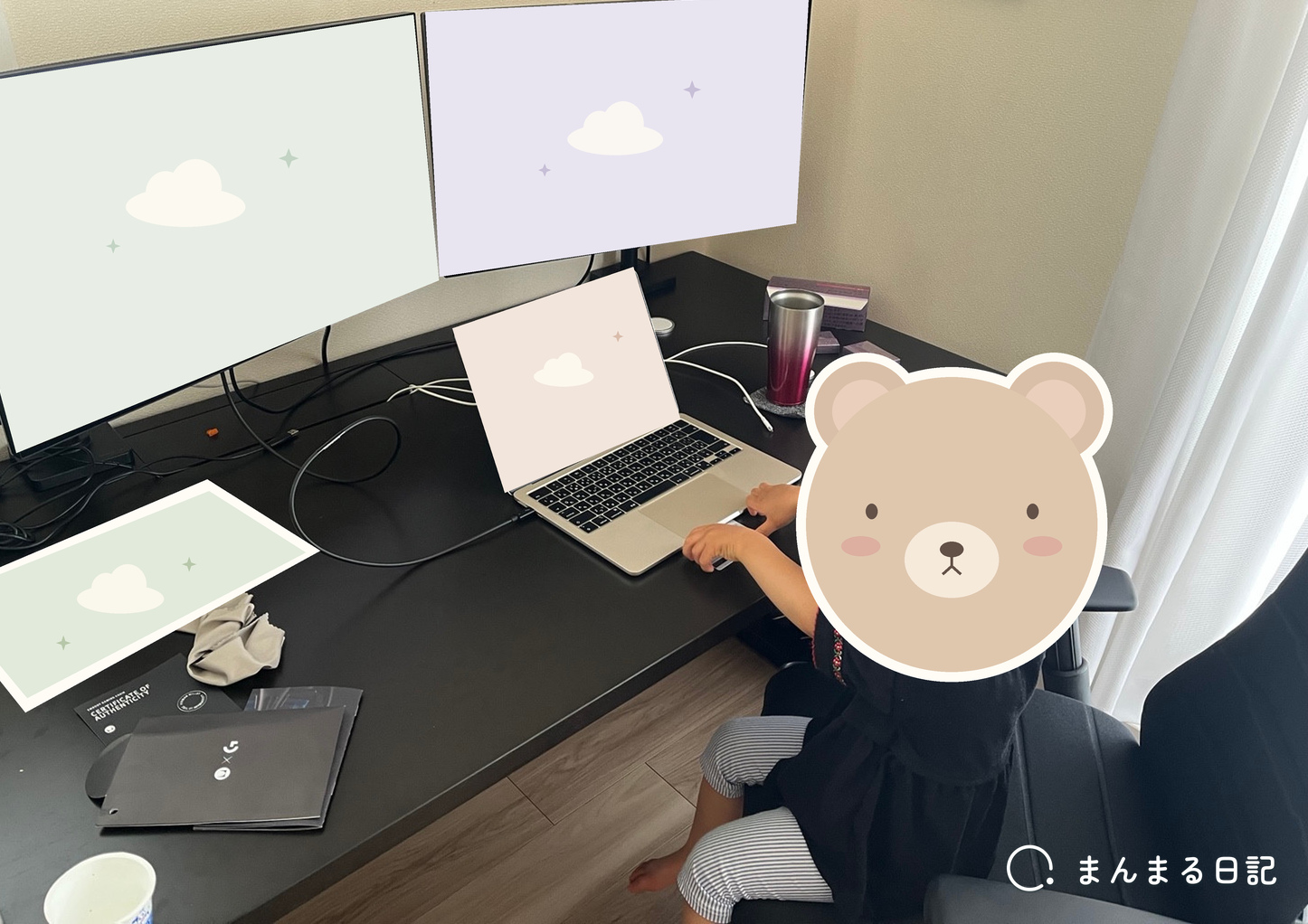
今は机を広くしたことに加え、アームでモニターを浮かせたことで、ノートや使っていないPCなども周りに置けています。
もちろん、机自体を大きくしているので、広くなった理由を全部アームのおかげにはできません。
それでも、モニター付属のスタンドがあった場所を使えるのは、アームに替えてよかったところです。
机の広さを測るときは、モニター2枚の横幅と一緒に、いつもの位置にキーボードやマウスを置けるかも見てみてください。
黒系のデスクにモニターを並べた今の雰囲気は、筆者のお気に入りです。
結局、カッコよさも大事なんだね。
そこは隠しません!自分の机の見た目が好きなのは、うれしいことだよね。笑
高さを調整する関節が思ったより固く、好みの高さにモニター画面を微調整するのが大変でした。
特に手こずったのは、少しだけ高さを変えたいときの微調整です。
座る人が替わるたびに、高さも変えたい場合はどう?
わが家の2本は、高さをちょっとだけ変えたいときも固さが気になるんだよね。だから、使いやすい位置が決まったらそのまま!笑
LX Proには、モニターの重さに合わせて上下の動きを調整する仕組みがあります。
手を離すと画面が沈むときは張力を強め、反対に画面が浮き上がるときは弱めるのが、取扱説明書9ページの昇降調整です。
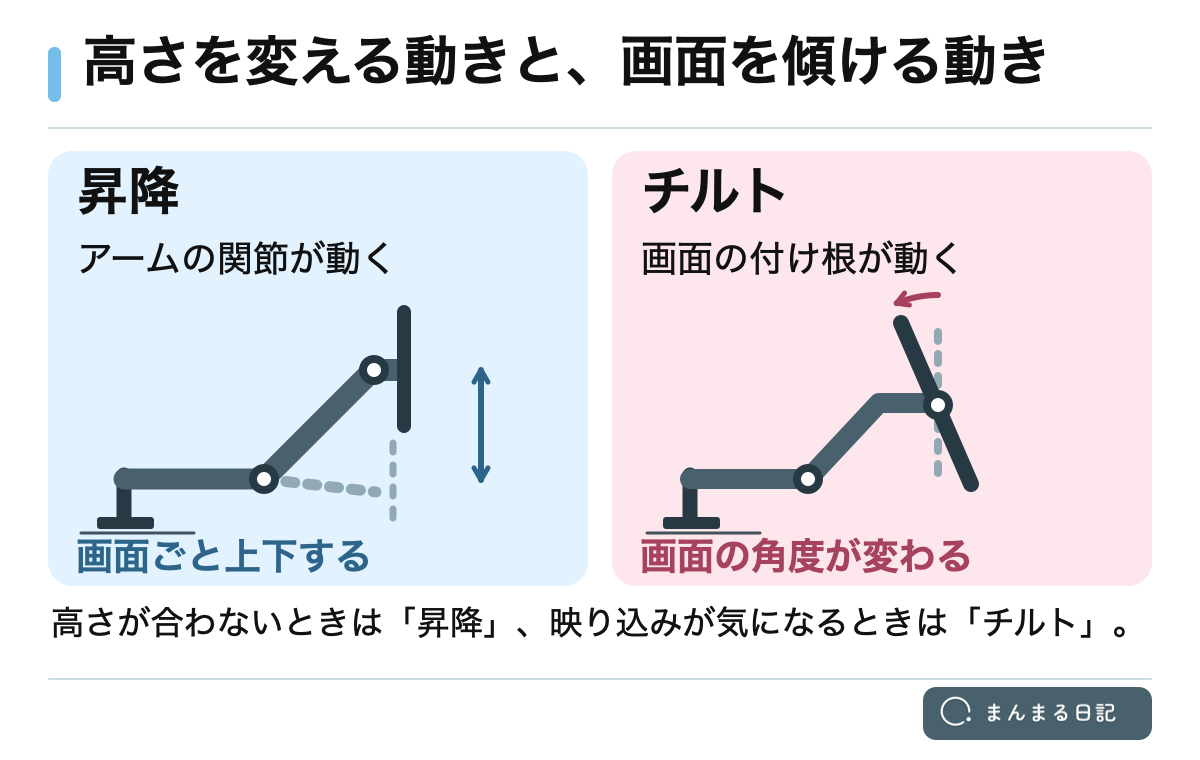
画面の傾きと、アーム全体の上げ下げでは調整する場所が別々です。固さが気になるときは、まずどちらが動かしにくいのかを確かめると、説明書の図を探しやすくなります。
もうひとつ、意外な盲点だったのが配線の収納です。
アームにコード類を収納して、見た目をスッキリさせられる機能があります。ただ、この部分のプラスチックのはめ込みが固く、なかなか外れませんでした。
2本のうち片方はなんとか外せて、モニターの配線を収納できました。
一方、もう片方は固すぎて、力ずくで外そうとすると割れてしまいそうに感じたので、外すのを諦めています。
両方とも同じように収納できたわけではないんだ。
片方はできたんだけどね。。。壊してしまうのは怖かったので、もう片方はそこでやめたよ。
取扱説明書7ページには、カバーをずらす向きと、ケーブルをアームに沿わせて収める順番が図で載っています。
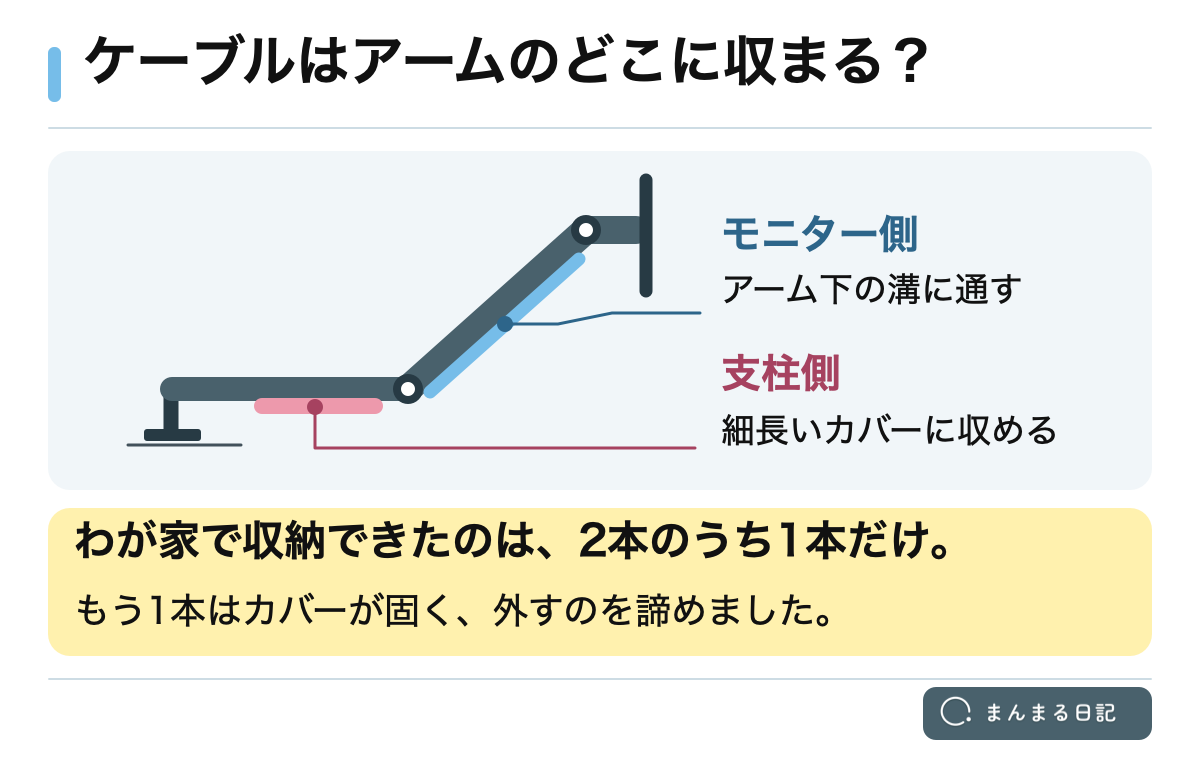
配線の長さは、画面を普段の位置に置いたときだけで決めず、使いたい範囲まで動かしても突っ張らない分を残しておきましょう。
カバーの向きを確かめても固いときは、無理にこじ開けず、メーカーに相談するのがよいと思います。
モニターアームというと、画面を手前に寄せたり、向きを変えたりするイメージがあるかもしれません。
筆者の場合は、一度使いやすい位置を決めたら、PCを替えてもモニターの配置はそのままです。
仕事用のPCと私用のPCを切り替えるときも、PC側のケーブルを挿し替え、キーボードとマウスの接続先をそれぞれ切り替えています。モニターやアームは動かさずに使えるので、机の配置は普段どおりです。
仕事用のPCでは外部モニターを2枚使い、片方にWEB会議、もう片方に参考資料を出すことが多いです。手元のノートPCでは、チャットなどのコミュニケーションツールを使っています。
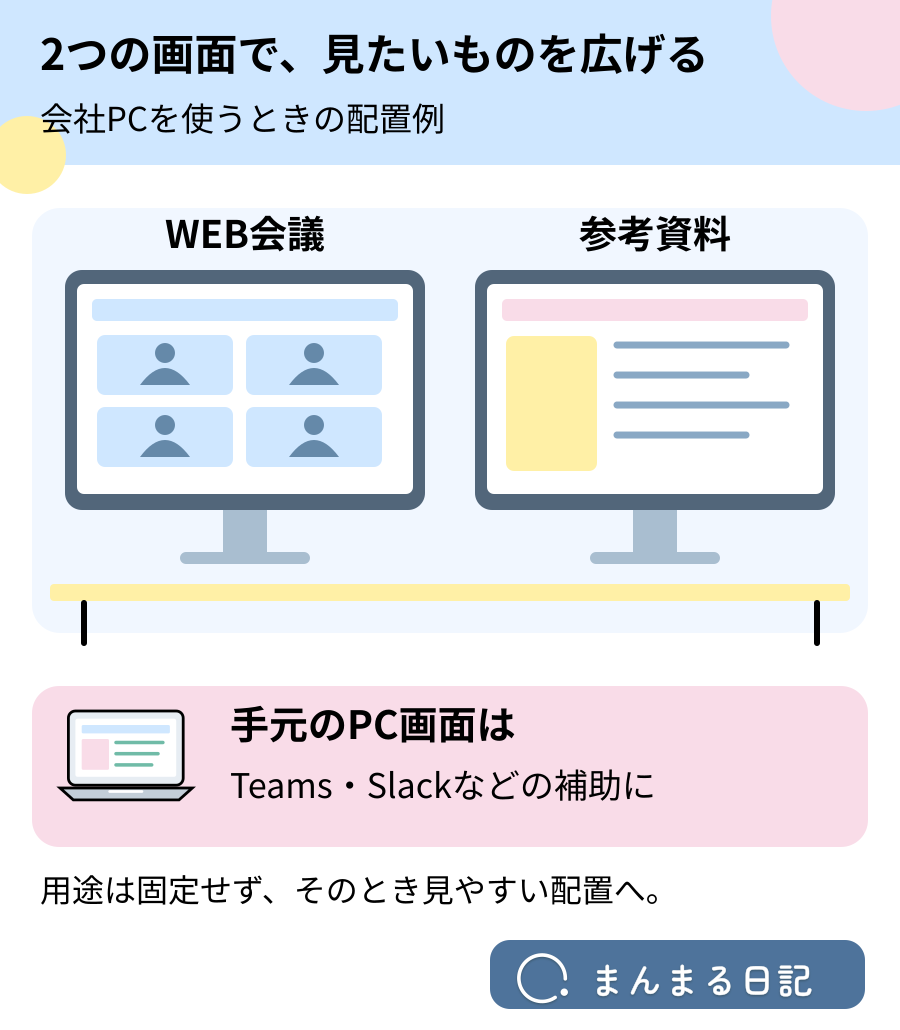
ただし、アームの配置と、PCが何枚の外部モニターへ表示できるかは別の話です。
わが家でも、MacBook Airは今の接続では外部モニター1枚を使っています。外部モニターを何枚使えるかは、PCと接続方法によって変わります。
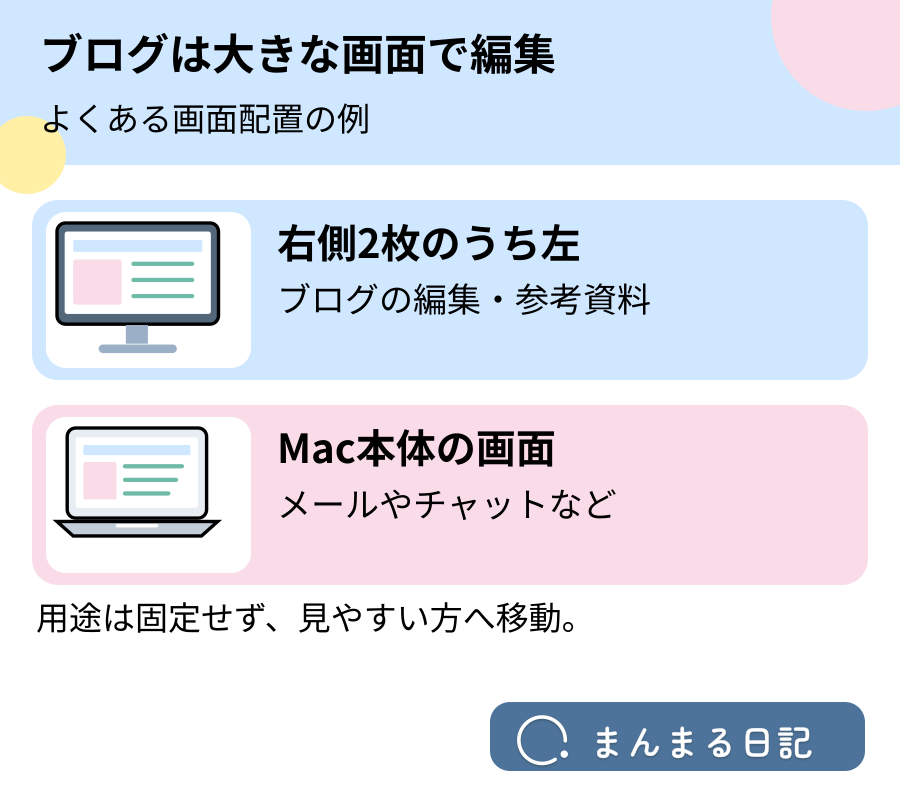
購入前には、モニターアームへの取り付けだけでなく、使うPCと接続方法も確認しておきましょう。
PCやキーボード、マウスも含めた使い分けは、デスク環境の記事にまとめています。
アームを選ぶときに、まず確認したいのはモニターの重さと取り付け規格です。
わが家で使っている標準クランプ式のブラック(45-682-292)は、モニター1枚に対してアーム1本の商品です。この記事と同じ2画面の構成にする場合は2本必要です。
Dell U2725QEはスタンドとケーブルを外した重さが1枚5.22kgで、背面のネジ穴の間隔は縦横ともに100mmです。
LX Proのシングルは1本あたり1.8〜10kg、VESAのネジ穴は75×75mmと100×100mmに対応するので、このモニターはどちらの条件にも合います。
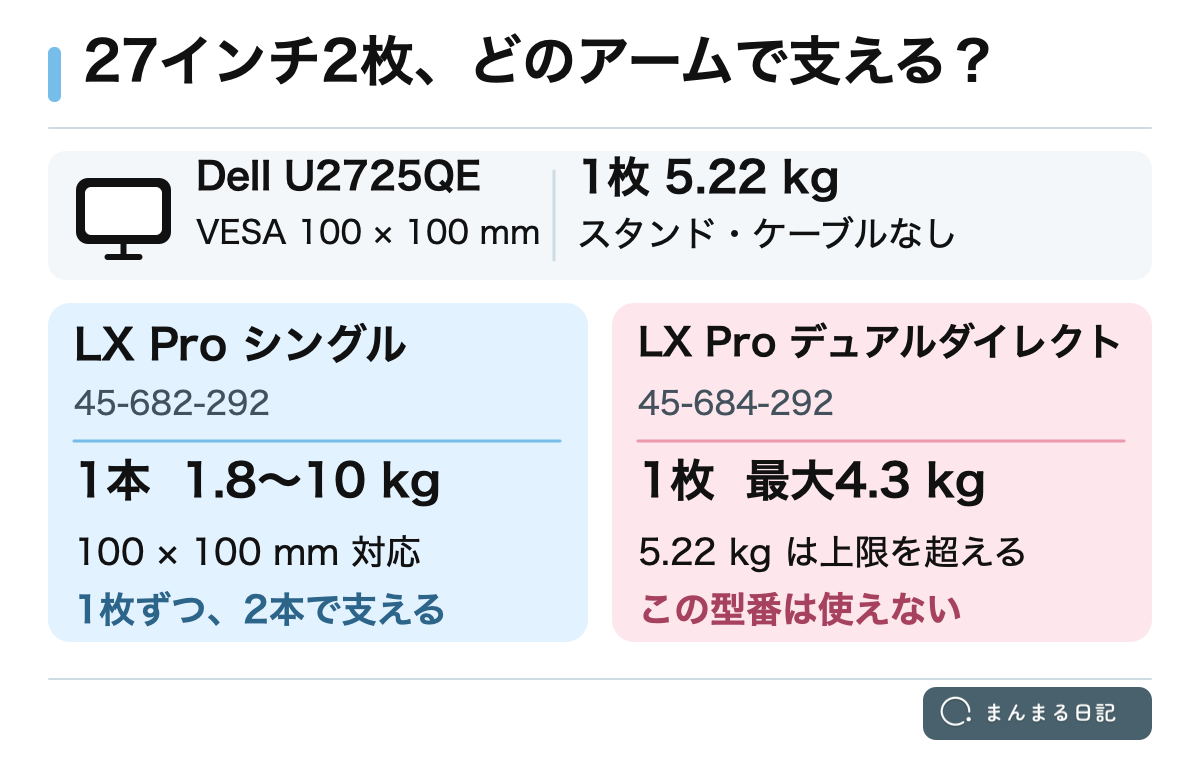
同じLX Proでも、1本のアームで2枚を横並びにする「デュアル ダイレクト」(ブラック/45-684-292)は、1枚あたり最大4.3kg、2枚合計で8.5kgまでです。
U2725QEは1枚でその上限を超えます。「27インチを2枚」と書いてあっても、わが家のモニターをこのモデルに載せることはできません。
「27インチ対応」だけ見ればいいわけじゃないんだ。
重さと取り付け規格、それから机側の条件も確認しておきたいね。
名前が似ていてもうひとつ迷いやすいのが、従来の「LX」と「LX Pro」です。標準ポール・ブラックのシングル同士で比べると、LX(45-241-224)の対応重量は3.2〜11.3kg、LX Pro(45-682-292)は1.8〜10kgです。
たとえばスタンドを外すと3kgのモニターなら、この2本ではLX Proが候補に残ります。逆に10kgを超えるモニターなら、LX Proの上限を超えるので、従来のLXを含めて型番ごとに確認してください。
エルゴトロン LX Pro(ブラック・1本)
品番は45-682-292です。最新価格は各販売ページでご確認ください。
ここは、同じ机で使おうと考えている方に、先に確認してほしいところです。
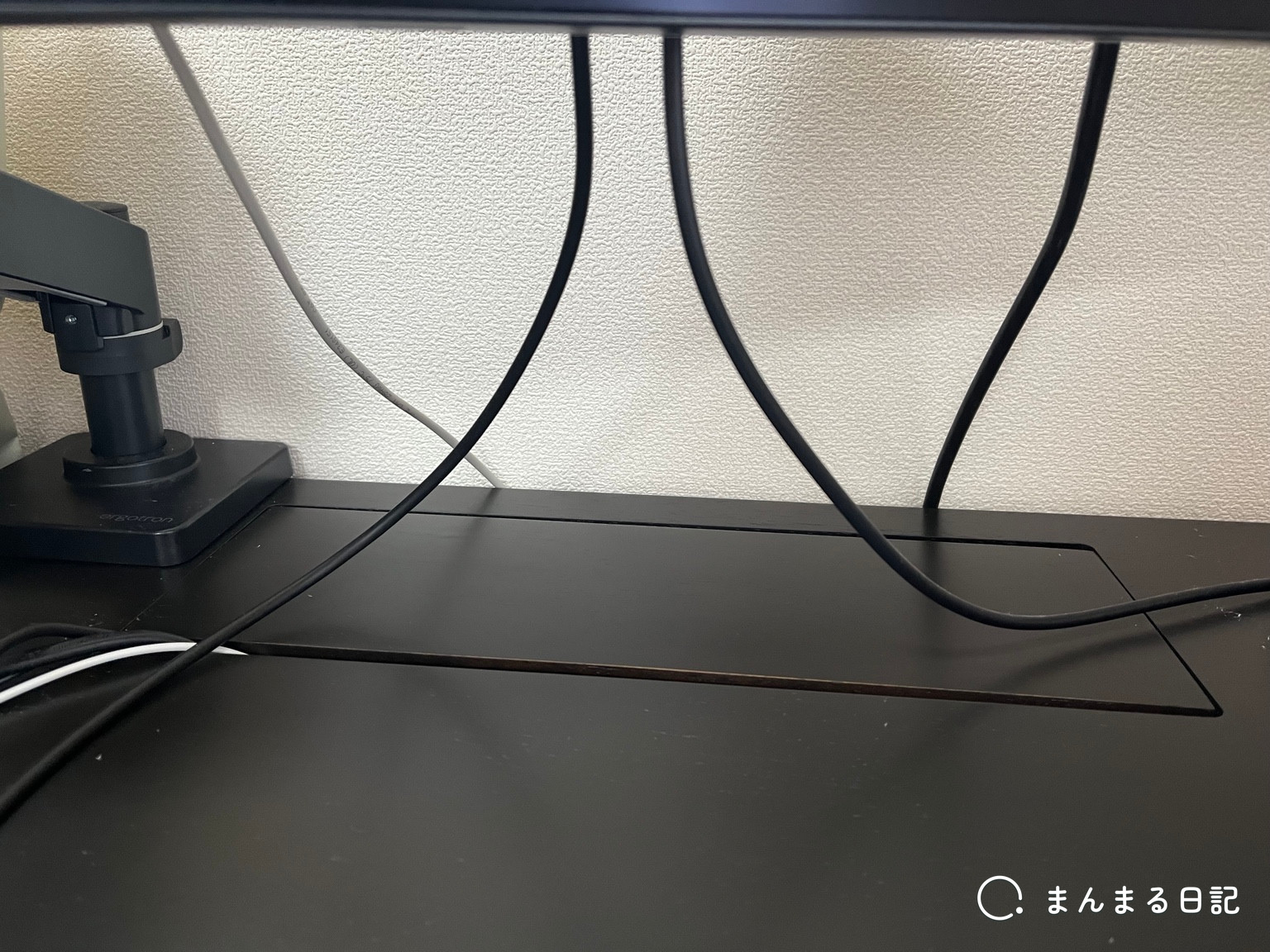
KANADEMONO公式では、モニターアームの取り付けによって天然木の天板がたわんだり歪んだりする可能性があると案内されています。
設置は利用者自身の判断となり、長辺側への偏った荷重を避けること、取り付ける場合は補強プレートなどで荷重を分散することが案内されています。
筆者は補強プレートを使わずに設置しました。
2026年10月に公開したデスクの記事で紹介した時点では、半年ほどの日常使いで、気になる天板のたわみや画面の揺れはありませんでした。
半年使ったあと、クランプで挟んだところはどうなってたの?
取り付け跡や天板への負担までは分からなかったよ。半年くらい使った時点では、アームを外して見てなかったからね。
日常使いで気になる揺れはなくても、大きな地震のあとにはモニターの位置が少しずれていたこともあります。
わが家の使用例を、そのまま「補強なしでも問題ない」という判断材料にはしないでください。
補強プレートを使う場合も、天板とクランプに収まる寸法か、机の脚などに干渉しないかを確認したうえで、メーカーの案内に沿って設置しましょう。
シングルアームを2本使うなら、机の縁にもクランプを固定する場所が2か所必要です。
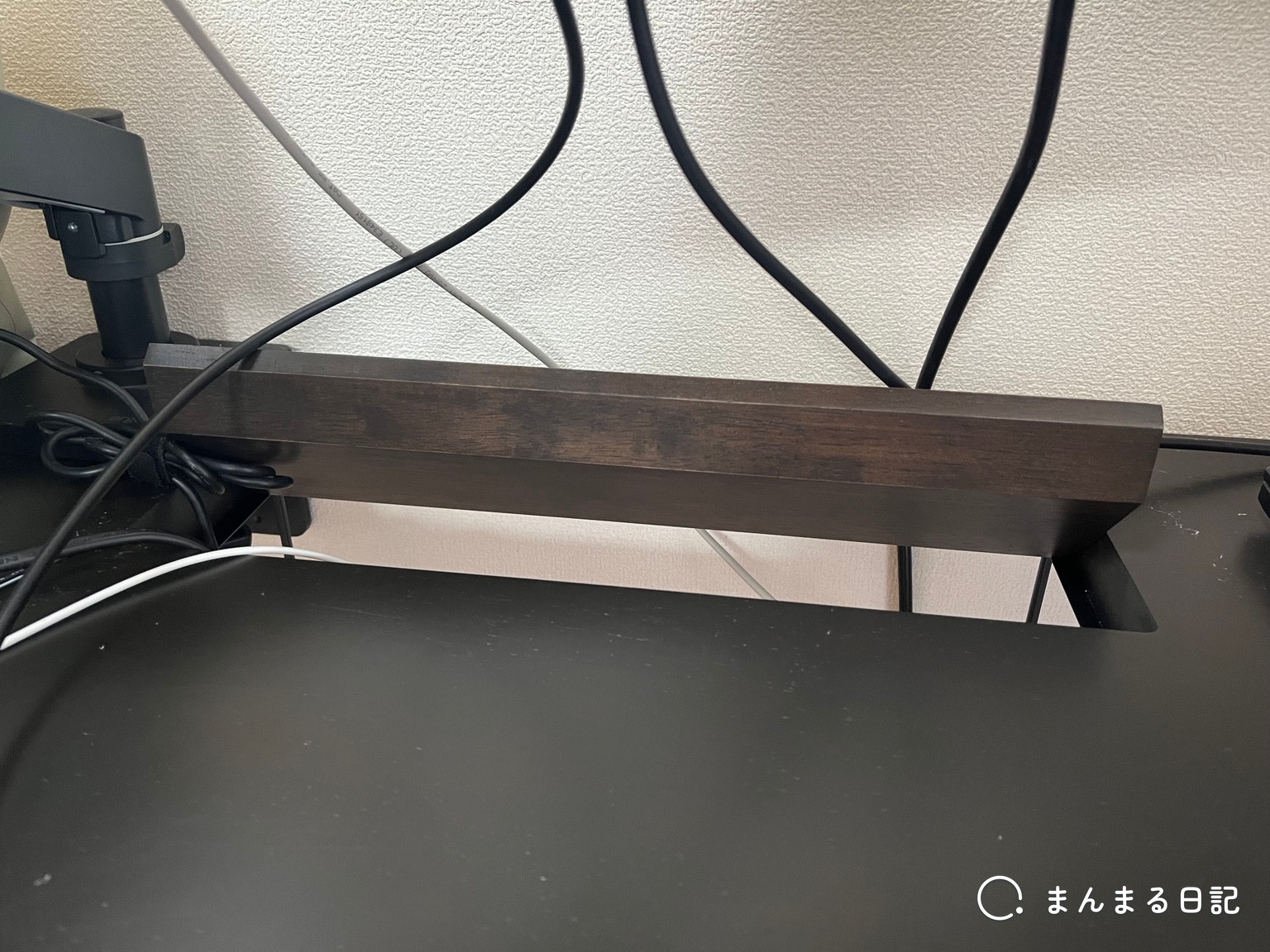
天板の上から見ると置けそうでも、その真下に脚のフレームや配線トレーがあると、クランプの下側を当てられません。
設置したい2か所で、天板の上下に平らな面があるか、後ろの壁までアームを動かす余裕があるかを見ておきましょう。
標準クランプ式シングルモデルは、天板の厚さに応じてクランプ金具の取り付け位置を変えます。取扱説明書3〜4ページの図と、実際に挟む場所の厚さを照らしてみてください。
アームを取り外すときも、モニターを外す順序などの注意があります。設置時だけでなく、模様替えや引っ越しの前にも確認しておきたいところです。
今回は、エルゴトロンのLX Proを使った、わが家のモニター配置を紹介しました!
筆者は27インチモニター2枚を机の右側に置き、1人で使う日も、妻と並んで使う日も、基本的に同じ配置にしています。
アームを頻繁に動かさなくても、画面の下や手前を使いやすくしながら、好きな見た目に整えられたのはよかったところです。
一方で、高さ調整の固さは今も気になるので、使いやすい位置に合わせたあとは頻繁に高さを変えていません。ケーブルの収納部分も、片方は固くて外すのを諦めています。
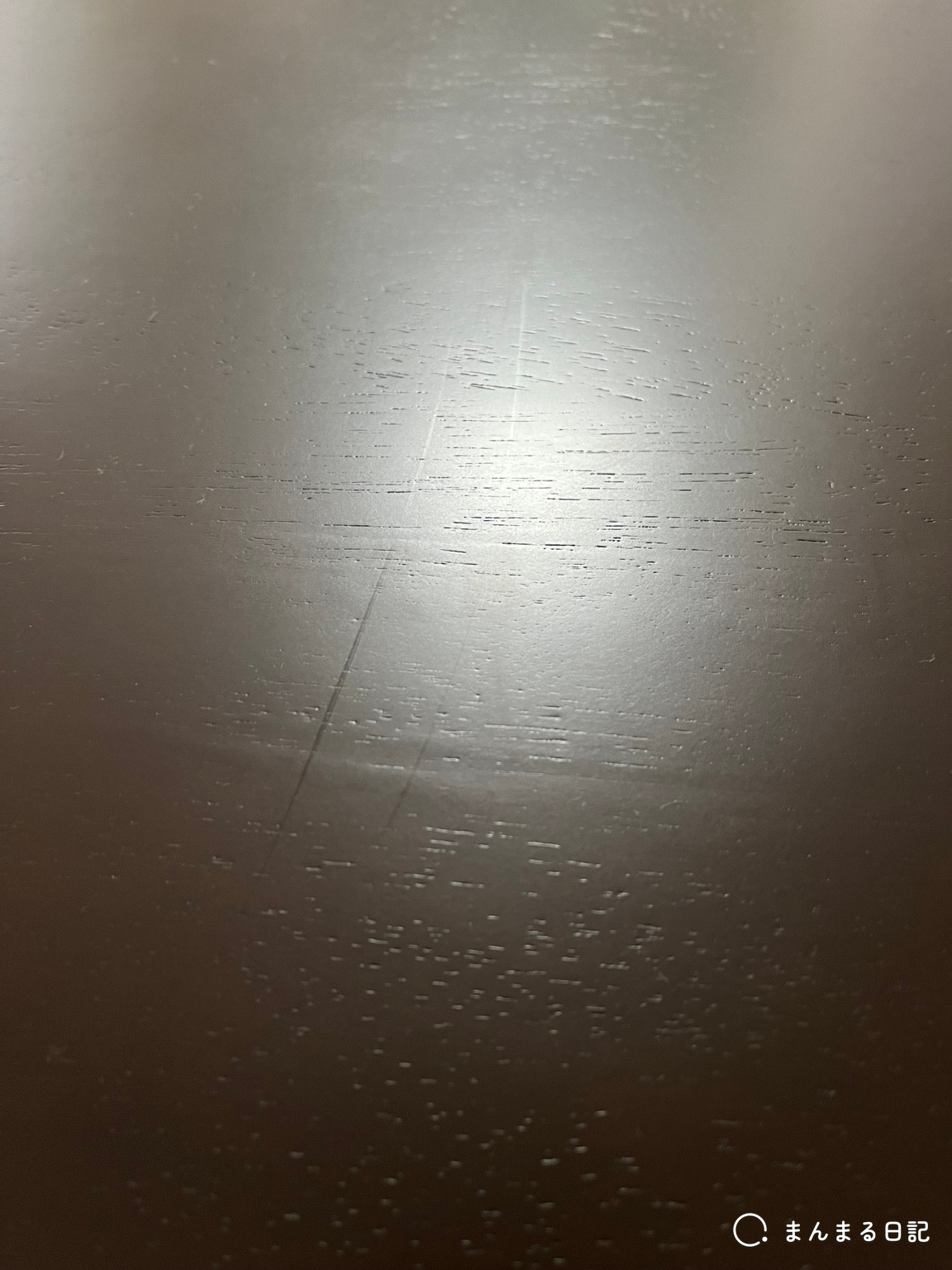
毎日あちこち動かしたい方には、高さを少し変えるときの操作感も選ぶ基準になると思います。
筆者のように同じ位置で使うなら、普段の席に座って、画面の下に何を置きたいかを考えるとイメージしやすいです。
お使いのモニターの重量とVESA規格を確かめたら、最後に机の取り付け位置と、必要なアームの本数も確認してみてください。
わが家で使っているブラック・1本の販売ページです。
AmazonでLX Proの価格を見るモニターアームへの憧れをきっかけに整えたデスクが、今ではいつもの作業場所になりました。
最後まで読んでいただき、ありがとうございました!